

Codzienne zarządzanie magazynem przez przeglądarkę i terminal Android: kto widzi stany z biura i z oddziału oraz co dzieje się z pracą po utracie sieci.
Ta strona opisuje codzienne zarządzanie magazynem przez przeglądarkę i terminal Android: kto widzi stany i z jakiego miejsca, co kierownik czyta bez wizyty w hali, co dzieje się po utracie sieci i jak zabezpieczyć dostęp spoza firmy. Nie rozstrzyga, gdzie ma stać serwer ani ile kosztuje abonament. Model chmurowy i jego ryzyka omawia strona o magazynie w chmurze, a budowę programu od strony użytkownika strona o programie magazynowym online. Usługę magazynowania dla sklepów internetowych opisuje strona o magazynie online, która nie dotyczy programu.
O czym piszemy na tej stronie?
- Czym jest zarządzanie magazynem online?
- Kto i z jakiego miejsca widzi magazyn?
- Jak kierownik widzi zapasy na bieżąco?
- Jakie raporty kierownik czyta zdalnie?
- Co dzieje się z pracą, gdy zniknie zasięg?
- Jak zabezpieczyć dostęp do magazynu spoza firmy?
- Czym praca online różni się od arkusza i programu lokalnego?
- Co zmienia się w utrzymaniu i kosztach przy pracy online?
- Którą stronę o pracy online otworzyć dalej?
Czym jest zarządzanie magazynem online?
Zarządzanie magazynem online to prowadzenie magazynu w programie, którego ekrany i dane leżą na serwerze. Użytkownik otwiera je w przeglądarce albo w aplikacji na terminalu, więc na jego stanowisku nie ma instalacji programu ani kopii bazy. Kierownik i biuro pracują dzięki temu na tym samym stanie co magazynier, choć siedzą w różnych miejscach i patrzą na niego z różnych urządzeń.
Definicja nie przesądza, gdzie stoi serwer. Studio WMS.net działa w wersji Cloud, na serwerze SoftwareStudio, oraz w wersji On-Premise, na serwerze firmy. W obu przeglądarka jest oknem do programu, ale dostęp spoza sieci firmy wygląda inaczej: w wersji Cloud wystarczy Internet, a przy serwerze własnym potrzebna jest osobna konfiguracja sieci. Szczegóły obu modeli opisuje strona o magazynie w chmurze, a ta zostaje przy pracy codziennej.
Kierownik logistyki sprawdza w delegacji stany magazynowe i postęp kompletacji w tym samym programie, w którym magazynier przy regale zatwierdza operacje. Nie dostaje kopii ani zestawienia przesłanego pocztą, bo ogląda ekrany systemu z uprawnieniami nadanymi jego kontu. Co zobaczy, zależy od roli: ten sam adres otwiera inne moduły u kierownika, a inne u pracownika biura. Cały obszar procesów, w który wpisuje się to zarządzanie, opisuje strona o logistyce magazynowej.
Kto i z jakiego miejsca widzi magazyn?
Schemat pokazuje cztery wejścia do jednego programu. Trzy z nich prowadzą przez przeglądarkę, a czwarte przez aplikację na terminalu, ale wszystkie kończą w tej samej bazie, więc nie ma kopii danych do uzgadniania. Miejsce serwera zależy od wybranej wersji, a schemat go nie rozstrzyga.
Do pracy w przeglądarce wystarczy aktualna przeglądarka i konto nadane przez administratora. W wersji BASIC całość odbywa się w przeglądarce, a aplikacja na terminal Android jest dostępna od wersji STANDARD. Od tej wersji dostępny jest też moduł Proxy, który udostępnia klientowi operatora wybrane dane o jego towarach, co opisuje strona o programie magazynowym online dla klienta.
Przy kilku oddziałach ta sama zasada oznacza jedną bazę i brak instalacji na komputerach każdej lokalizacji. Pasek u dołu okna programu pokazuje, w jakiej komórce, magazynie, oddziale i firmie pracuje użytkownik, a oddziały i magazyny definiuje się w skorowidzach systemowych. Gotowego widoku zbiorczego z wielu oddziałów strony produktu nie opisują, więc jego zakres trzeba ustalić w analizie przedwdrożeniowej albo sprawdzić na demie.
Urządzenie kierownika też ma znaczenie. Interfejs biurowy jest projektowany pod większy ekran, więc działa na komputerze i na tablecie, a na telefonie lepiej sprawdza się aplikacja terminalowa. Które widoki są czytelne na małym ekranie, najlepiej sprawdzić na bezpłatnym demie, zanim zapadnie decyzja o sprzęcie dla kadry kierowniczej. Kierownik, który ogląda magazyn z tabletu w drodze, korzysta z tego samego konta i tych samych uprawnień co przy biurku.
Jak kierownik widzi zapasy na bieżąco?
Każda operacja ze skanu trafia do bazy od razu, gdy terminal ma zasięg, więc biuro widzi ją na swoich ekranach bez czekania na wydruk albo plik. To samo dotyczy inwentaryzacji: kierownik widzi postęp spisu, zanim ten się skończy. Cztery widoki wystarczają do codziennego przeglądu:
- Stany magazynowe szczegółowo - tabela z miejscem składowania i numerem partii, otwierana z pozycji Ulubione w menu Magazyn.
- Mapa magazynu - zakładki rzędów i siatka lokalizacji, a okienko nad lokalizacją pokazuje jej zawartość.
- Dashboard - ekran główny z wykresami zleceń i dokumentów z ostatnich 365 dni.
- Stan na dowolny dzień - zestawienie liczone tą samą funkcją SQL co stan bieżący.
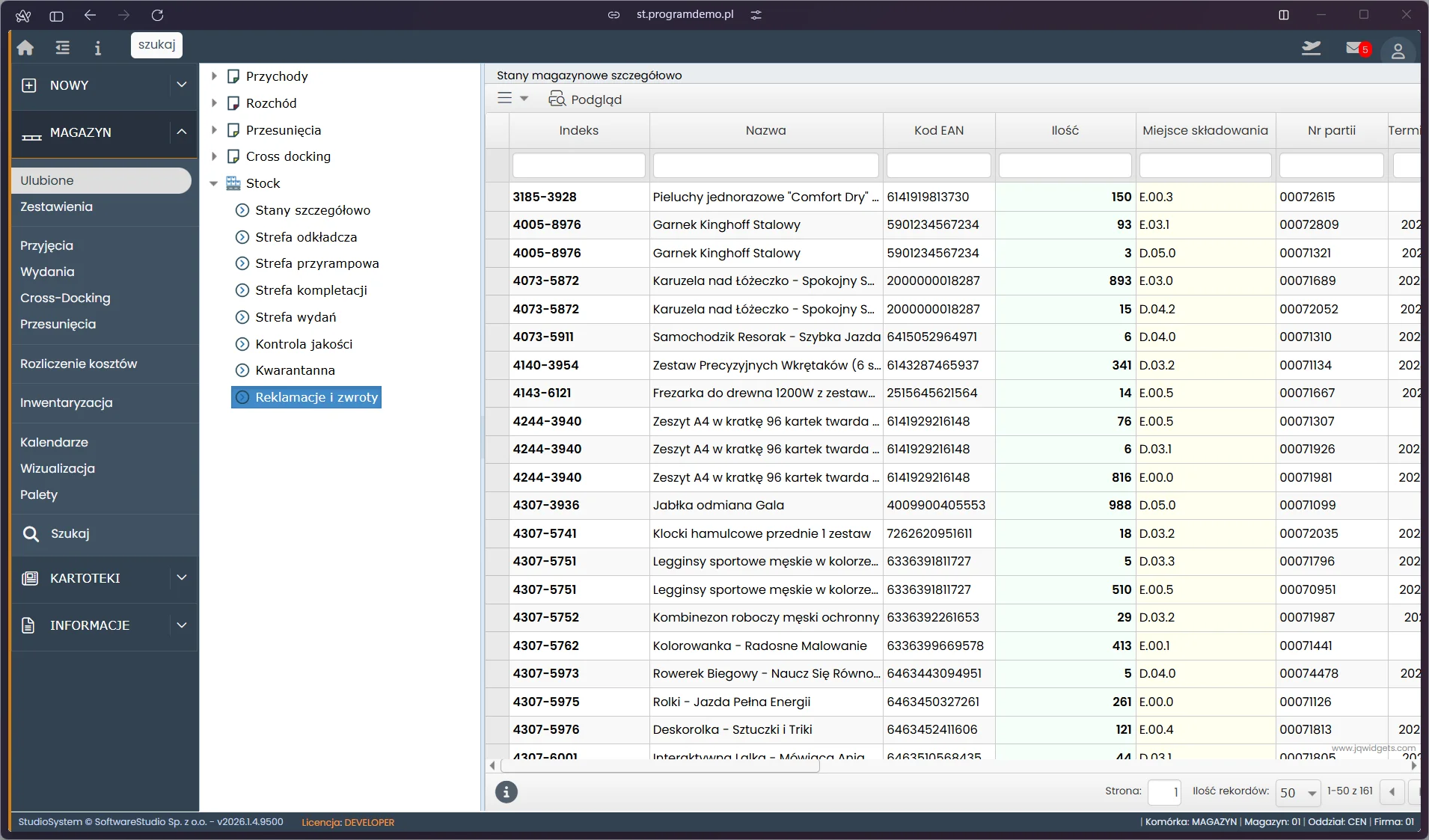
Dwa ograniczenia wpływają na to, co kierownik widzi. Stan zmienia zatwierdzony dokument: wydanie WZ po zatwierdzeniu zmniejsza stan, a dokument w buforze jeszcze nie. Operacji czekających w terminalu bez zasięgu nie ma też jeszcze w bazie, więc żaden ekran ich nie pokaże.
Strony produktu nie mówią, czy listy i dashboard odświeżają się same, czy dopiero po ponownym otwarciu widoku. Przy stałym monitorze w biurze warto to sprawdzić na demie, zanim ktoś zacznie traktować ekran jak tablicę na żywo.

Rodzaje stanów, czyli fizyczny, dostępny, zarezerwowany i zablokowany, opisuje strona o zarządzaniu stanami magazynowymi, a progi minimum i rozbieżności strona o kontroli zapasów. Poziomy zapasu i klasy ABC omawia strona o zarządzaniu zapasami, a układ i wykorzystanie miejsca strona o optymalizacji magazynu. Kamery i nadzór obiektu to osobny temat, który opisuje strona o monitoringu w magazynie.
Zdalny podgląd opiera się na dwóch źródłach liczb, więc kierownik porównuje je rozważnie. ERP rozlicza towar, a system magazynowy pilnuje, gdzie ten towar leży i co się z nim dzieje. Zgodność obu liczb pozwala sprzedawać z pewnością, że towar da się wydać, a podział zadań między tymi systemami opisuje strona o systemie zarządzania magazynem.
Jakie raporty kierownik czyta zdalnie?
Raporty i dashboard korzystają z tej samej bazy co praca na hali, więc kierownik poza firmą czyta te same dane co biuro. Raporty powstają w SQL Server Reporting Services, a szablony RDL projektuje się w Report Builderze, dlatego nowy raport nie wymaga programisty. Na produkcji działają raporty obrotów i stanów oraz wydruki dokumentów. Tabela zestawia pytania, z którymi kierownik zwykle wchodzi do systemu, i miejsce, w którym znajdzie odpowiedź.
| Co kierownik chce wiedzieć | Gdzie to zobaczy | Na co uważać |
|---|---|---|
| Ile zleceń czeka i ile zrealizowano | Dashboard: wykres zleceń według statusu z ostatnich 365 dni | Zlecenia w buforze to dokumenty niezatwierdzone, więc ich wzrost oznacza zaległość w zatwierdzaniu |
| Ile dokumentów magazynowych zrealizowano | Dashboard: wykres dokumentów z ostatnich 365 dni | Okres jest stały i wynika z tytułu wykresu |
| Którzy kontrahenci zajmują najwięcej palet | Dashboard: wykres słupkowy na wskazany dzień | Wykres dotyczy dnia z tytułu, a nie bieżącej chwili |
| Co leży w danej lokalizacji | Mapa magazynu: okienko nad lokalizacją | Okienko pokazuje towary z ilościami oraz łączną wagę, ale nie zastępuje dokumentu |
| Ile towaru stoi w strefach | Ulubione: Stany magazynowe szczegółowo | Tabela obejmuje strefy z drzewa zestawień, na przykład kwarantannę i strefę wydań |
| Jaki był stan w wybranym dniu | Stan magazynu na dowolny dzień | Liczy go ta sama funkcja SQL co stan bieżący, z datą jako parametrem |
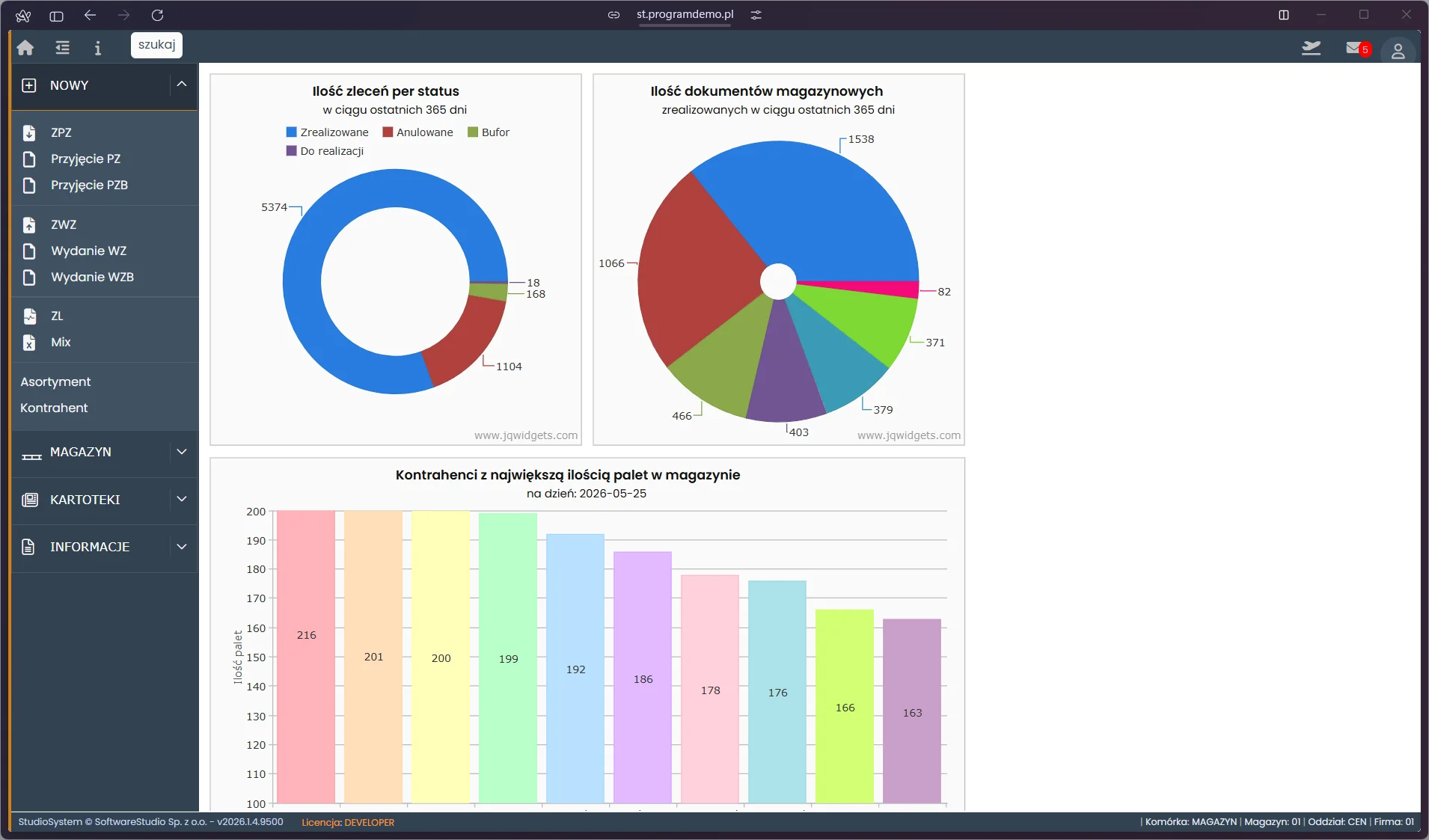
Dashboard jest wiarygodny pod jednym warunkiem: dokumenty trzeba zatwierdzać na bieżąco. Jeśli liczba zleceń w buforze rośnie, wykres pokazuje zaległość w zatwierdzaniu, a nie spadek ruchu, więc kierownik czyta go razem z pytaniem, ile dokumentów czeka na zatwierdzenie.

Raport czytany zdalnie pokazuje zapisane operacje, a nie to, co dzieje się w tej chwili na hali. Zestawy raportów dla kierownika i klienta 3PL opisuje strona o raportowaniu w magazynie, a dane z kilku systemów naraz strona o business intelligence dla logistyki. Tok pracy analityka, od pytania do pomiaru po zmianie, pokazuje strona o analizie danych magazynowych.
Co dzieje się z pracą, gdy zniknie zasięg?
Terminal i przeglądarka tracą sieć w różny sposób. Aplikacja na terminalu pracuje w trybie offline: zapisuje operacje w pamięci urządzenia, a po odzyskaniu łączności wysyła je do serwera. Przeglądarka bez łącza traci dostęp do systemu, ale dane zostają w bazie, a operację, której nie zdążono potwierdzić, trzeba powtórzyć po powrocie łączności. Cztery sprawy decydują o tym, jak ten tryb wygląda w konkretnym magazynie:
- Zakres - które operacje działają bez zasięgu, ustala analiza przedwdrożeniowa, więc nie każda funkcja jest dostępna offline.
- Sieć - tryb offline łagodzi chwilowy brak zasięgu, ale nie zastępuje stabilnego Wi-Fi w hali.
- Strefy bez zasięgu - mapa martwych stref z pilotażu trafia do kierownika zmiany, który wie, gdzie liczyć się z buforowaniem.
- Raporty - raport uruchomiony w tym czasie może nie zawierać operacji, które czekają w terminalu.
Skan nadal pilnuje poprawności. Aplikacja porównuje kod lokalizacji i kod towaru z danymi w bazie i blokuje pobranie niewłaściwego produktu, zanim ten opuści magazyn, o czym szerzej pisze strona o skanowaniu kodów kreskowych. Starsze systemy mobilne wycofano, a terminal pracuje dziś na Androidzie. Urządzenie i jego dobór opisuje strona o terminalu z Androidem, a drogę skanu do bazy strona o aplikacji magazynowej na Androida.
Podobnie zachowuje się integracja z ERP. Przerwa po stronie ERP nie zatrzymuje pracy na hali, bo dokument czeka w kolejce FIFO i wychodzi po wznowieniu łączności, a wymianę wykonuje usługa Windows SSService.exe na serwerze aplikacji. Zasady wymiany opisuje strona o integracji z systemem ERP.
Jak zabezpieczyć dostęp do magazynu spoza firmy?
Dostęp zdalny zwiększa liczbę miejsc, z których można się zalogować, więc o bezpieczeństwie decyduje konto, a nie lokalizacja. Każdy użytkownik dostaje indywidualny login i hasło oraz uprawnienia dopasowane do roli. Po zalogowaniu widzi tylko te moduły, do których ma prawo, a administrator może wyłączyć pojedynczą transakcję.
Dokumentacja opisuje kilka mechanizmów uwierzytelniania, a przy pracy zdalnej liczą się dwa. Konto domenowe Windows z IIS pasuje do firmy z domeną, a formularze z kontami tworzonymi w programie nadają się do dostępu spoza domeny. Połączenie przeglądarki z aplikacją chroni HTTPS, więc osoba podsłuchująca sieć nie odczyta ani loginu, ani dokumentu. Cztery zasady porządkują konta osób, które wchodzą do systemu z zewnątrz:
- Własne konto - wspólne konto uniemożliwia ustalenie, kto wykonał operację.
- Najmniejszy zakres - kierownik poza firmą dostaje podgląd i raporty, a konfigurację układu magazynu zostawia administratorowi.
- Zamykanie kont - przy koncie domenowym odejście pracownika zamyka dostęp razem z kontem w domenie, a przy formularzach konto trzeba wyłączyć w programie.
- Historia operacji - system zachowuje ślad, kto zapisał ruch, więc nieprawidłowość da się wyjaśnić.
Dwuskładnikowe uwierzytelnianie dokłada do hasła drugi składnik, ale to, czy dane wdrożenie je wymaga, zależy od konfiguracji i domeny firmy. Strony produktu nie podają też progów blokady konta po nieudanych próbach logowania, więc oba tematy trzeba uzgodnić w analizie przedwdrożeniowej. W wersji Cloud kopie danych sięgają wstecz od 3 dni w wersji BASIC do 30 dni w wersji PROCESOR. Pełny opis warstw ochrony zawiera strona o bezpieczeństwie danych, a nadawanie uprawnień strona o uprawnieniach per użytkownik.
Po uwierzytelnieniu serwer wydaje cookie sesji, a żądanie bez niego wraca na stronę logowania. Przy pracy na cudzym albo współdzielonym komputerze warto więc kończyć sesję wylogowaniem, bo otwarta przeglądarka z aktywną sesją wpuszcza do programu każdego, kto usiądzie przy komputerze. To zalecenie ogólne, a nie wymóg systemu.
Czym praca online różni się od arkusza i programu lokalnego?
Zarządzanie magazynem przeszło drogę od papieru i arkuszy, przez programy instalowane lokalnie, po programy dostępne z przeglądarki. Tabela porównuje trzy sposoby pracy pod kątem codziennych pytań kierownika, a nie ceny ani oszczędności, bo ich skala zależy od magazynu. Opis arkusza i programu lokalnego pochodzi z wiedzy ogólnej, a kolumna online dotyczy Studio WMS.net.
| Pytanie | Arkusz | Program lokalny | Program online (Studio WMS.net) |
|---|---|---|---|
| Gdzie leżą dane | W pliku na dysku lub w udziale sieciowym, często w kilku kopiach | W bazie na serwerze w sieci firmy | W bazie na serwerze, wspólnej dla wszystkich wejść |
| Dostęp kierownika spoza firmy | Przesłany plik albo dostęp do dysku firmowego | Wymaga osobnej konfiguracji sieci | Przeglądarka i konto, w wersji Cloud przez Internet |
| Praca kilku osób naraz | Ograniczona, grozi konfliktem wersji pliku | Wspólna baza, każdy na swoim koncie | Wspólna baza, każdy na swoim koncie |
| Skan kodów przy regale | Brak, dane wpisuje się ręcznie | Zależy od programu | Aplikacja na terminal Android od wersji STANDARD |
| Kto utrzymuje serwer | Nie ma serwera, pliku pilnuje użytkownik | Dział IT firmy | SoftwareStudio w wersji Cloud, firma w wersji On-Premise |
| Kontrola dostępu | Hasło do pliku lub folderu, bez podziału na role | Konta i role w programie | Konta z rolami oraz historia operacji |
| Przerwa w łączności | Plik na dysku działa dalej, ale bez wspólnego stanu | Praca w sieci firmy trwa | Przeglądarka traci dostęp, terminal zapisuje operacje w trybie offline |
Kolumna programu lokalnego opisuje klasyczne rozwiązanie w sieci firmy. Studio WMS.net w wersji On-Premise też działa przez przeglądarkę, ale serwer stoi w firmie, a dostęp spoza jej sieci wymaga osobnej konfiguracji.
Arkusz bywa wystarczający, gdy magazyn prowadzi jedna osoba i ma niewiele indeksów. Przestaje wystarczać, gdy ilości zmieniają dwie osoby naraz albo trzeba ustalić, kto zmienił stan. Granice arkusza opisuje strona o programie magazynowym w Excelu, a prowadzenie ewidencji w arkuszu strona Magazyn Excel.
Przejście z arkusza nie wymaga porzucenia pliku od razu. Sekcja Wydania ma narzędzie importu zleceń z pliku Excel, a kartoteki towarowe i kontrahentów można wczytać z arkusza do bazy SQL z walidacją rekordów przed zapisem, co opisuje strona o imporcie danych z Excela. Dzięki temu dane zebrane w arkuszu nie przepadają, a biuro i kierownik zaczynają od razu pracować na wspólnej bazie.
Co zmienia się w utrzymaniu i kosztach przy pracy online?
Przy pracy online zmienia się to, kto zajmuje się serwerem, a nie to, ile pracy ma magazynier. W wersji Cloud serwer i kopie danych są po stronie SoftwareStudio, a hosting oraz licencje Windows Server i SQL Server wchodzą w opłatę bazową. Aktualizacje i poprawki obejmuje Software Maintenance, który działa w każdym wariancie.
W wersji On-Premise firma utrzymuje własny serwer Windows z IIS i bazą Microsoft SQL Server, więc odpowiada za kopie i aktualizacje. Parametrów sprzętowych serwera strony nie podają, bo zależą od liczby użytkowników i wolumenu dokumentów, a ustala je analiza przedwdrożeniowa.
Stawki podaje cennik, a porównanie abonamentu z licencją wieczystą po kilku latach zawiera strona o licencji wieczystej i abonamencie WMS. Czy liczbę stanowisk lub terminali da się zmienić na czas sezonu, wynika z umowy, a strony produktu tego nie opisują, więc to pytanie warto zadać przy wycenie.
Którą stronę o pracy online otworzyć dalej?
Serwis ma kilka stron o pracy online i każda zajmuje się innym wycinkiem tematu. Ta strona opisuje codzienne zarządzanie magazynem przez przeglądarkę i terminal, a tabela pokazuje, do czego służą pozostałe.
| Strona | Czym się zajmuje | Kiedy ją otworzyć |
|---|---|---|
| Magazyn w chmurze | Modele wdrożenia, wymagania łącza, kopie danych i ryzyka chmury | Gdy ustalasz, gdzie ma stać serwer i kto go utrzymuje |
| Program magazynowy online | Budowa programu od strony użytkownika: role, urządzenia i start pracy | Gdy chcesz zobaczyć, kto na czym pracuje |
| Aplikacja do magazynu online | Ogólny opis aplikacji działającej w przeglądarce | Gdy porównujesz aplikację przeglądarkową z instalowaną |
| Magazyn online | Usługa magazynowania dla sklepów internetowych, a nie program | Gdy szukasz magazynu do wynajęcia, a nie systemu |
| WMS w chmurze | Model SaaS i abonament zamiast jednorazowej inwestycji | Gdy chcesz zrozumieć, na czym polega usługa |
| Raportowanie w magazynie | Raporty kierownika i klienta 3PL, pulpit i mapa zajętości | Gdy projektujesz zestaw raportów |
| Bezpieczeństwo danych | Warstwy ochrony: konta, uprawnienia, szyfrowanie i kopie | Gdy przygotowujesz wymagania bezpieczeństwa |
| Aplikacja magazynowa Android | Droga skanu do bazy, operacje na terminalu i tryb offline | Gdy zajmujesz się pracą przy regale |
| Monitoring w magazynie | Kamery, kontrola wjazdu i nadzór nad obiektem | Gdy chodzi o nadzór nad obiektem, a nie o stany w programie |