
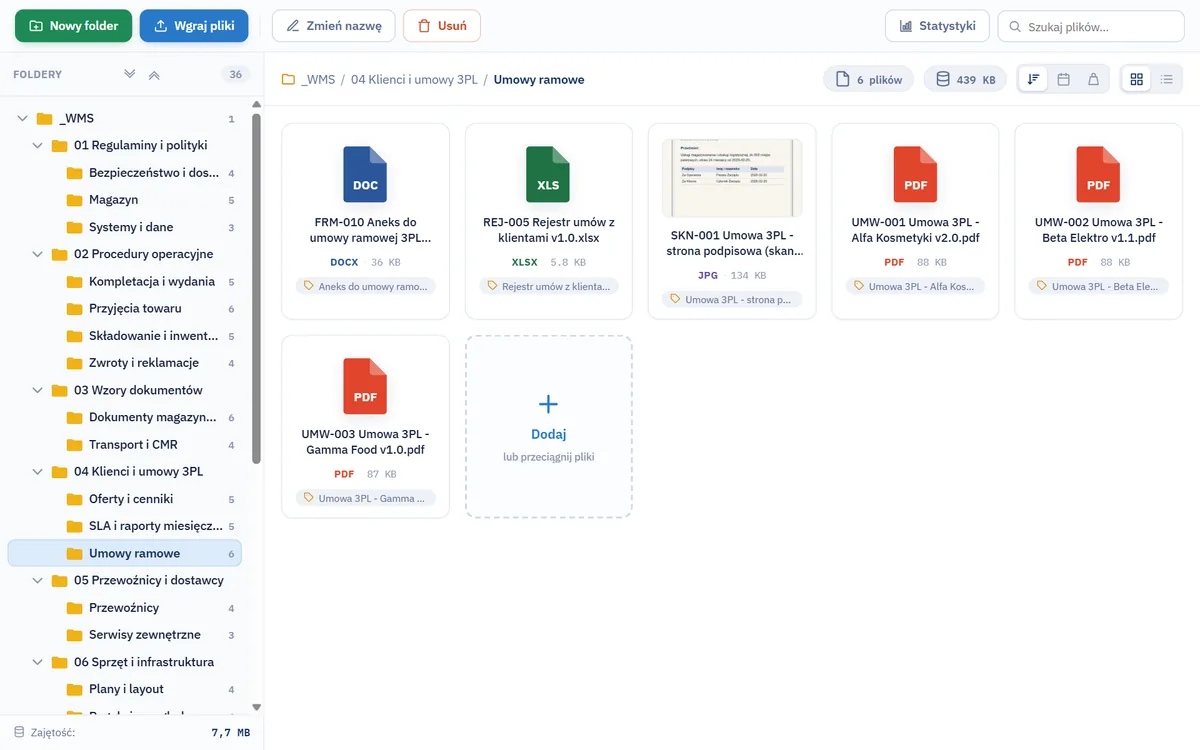
Archiwum plików w programie magazynowym to miejsce na dokumenty, które nie są dokumentami magazynowymi: umowy z klientami, procedury, protokoły badań wózków, plany i cenniki. Dobre archiwum ma drzewo działów, wyszukiwarkę po opisie i tagach, podgląd bez pobierania oraz jasne zasady wgrywania i uprawnień. W Studio WMS.net daje to pozycja Pliki w sekcji INFORMACJE; nie czyta ona treści dokumentów i nie prowadzi wersji, więc kod i numer wersji trzeba wpisać w nazwie pliku.
Magazyn tworzy dwa rodzaje dokumentów. Jedne zmieniają stan: PZ, WZ, MM. Drugie stanu nie ruszają, a bez nich praca staje: umowa z klientem, procedura przyjęcia, protokół badania wózka, plan ewakuacji. Pierwsze prowadzi każdy program magazynowy. Drugie rozchodzą się po dysku sieciowym i poczcie, a część zostaje w segregatorze, więc kierownik szuka ich w kilku miejscach naraz.
Ta strona pokazuje, czego szukać w programie magazynowym, który ma trzymać także te dokumenty, i jak rozwiązuje to Studio WMS.net. Opis oparto na instrukcji menedżera plików i na wersji demo, a zrzuty ekranu pochodzą z wersji demo z fikcyjnymi danymi operatora 3PL. Dokumenty, które zmieniają stan, opisuje strona o dokumentach magazynowych.
Co to jest archiwum plików w programie magazynowym
Miejsce na dokumenty firmy, które nie są dokumentami magazynowymi.
Archiwum plików, nazywane też menedżerem plików, to część programu, w której dokumenty leżą w drzewie folderów, mają opis i autora wgrania, a znajduje się je jednym polem Szukaj. Najłatwiej pomylić je z czterema innymi miejscami w systemie:
- Dokumenty magazynowe (PZ, WZ, MM) - zmieniają stan, mają numer i status, leżą w rejestrach,
- Załączniki dokumentu - pliki dodane do jednego PZ, WZ albo zlecenia, na przykład list przewozowy lub zdjęcie uszkodzenia,
- Archiwum PDF - kopie wydruków dokumentów magazynowych, powstają przy wydruku, a nie przez wgranie,
- Archiwum wpisów - historia zdarzeń w obiekcie, czyli zapis zmian, a nie pliki.
Archiwum plików przechowuje to, co należy do całej firmy, a nie do jednego dokumentu: regulaminy, procedury, umowy, cenniki, protokoły badań, plany i skany decyzji. Dokumenty PZ, WZ i MM zostają w rejestrach, a archiwum trzyma to, co je uzupełnia.
Do czego służy archiwum plików w magazynie
Cztery sytuacje, w których kierownik szuka dokumentu, a nie towaru.
Kierownik magazynu rzadziej szuka palety, a częściej odpowiedzi na pytanie „gdzie jest ten dokument”. Cztery sytuacje wracają najczęściej:
- Pytanie klienta o umowę. Fraza z nazwą klienta zwraca umowę, porozumienie SLA i protokoły. W wersji demo fraza „Alfa” daje cztery dokumenty jednego klienta: umowę, porozumienie SLA i dwa protokoły.
- Termin urzędowy. Rejestry w arkuszach XLSX liczą dni do końca ważności umów, uprawnień i badań UDT, a archiwum trzyma je razem ze skanami decyzji. Przypomnień system nie wysyła, więc terminy trzeba przeglądać.
- Audyt klienta. Procedura składowania z FEFO, procedura kompletacji i protokół ostatniego audytu leżą w różnych działach, a jedna fraza je zbiera. W demo FEFO zwraca cztery dokumenty z czterech folderów.
- Nowy pracownik. Instrukcje stanowiskowe można udostępnić w folderze w trybie tylko do przeglądania, więc pracownik czyta aktualną wersję, a nie własną kopię.
Jedna pozycja w menu i jedno pole Szukaj, które przeszukuje wszystkie foldery naraz.
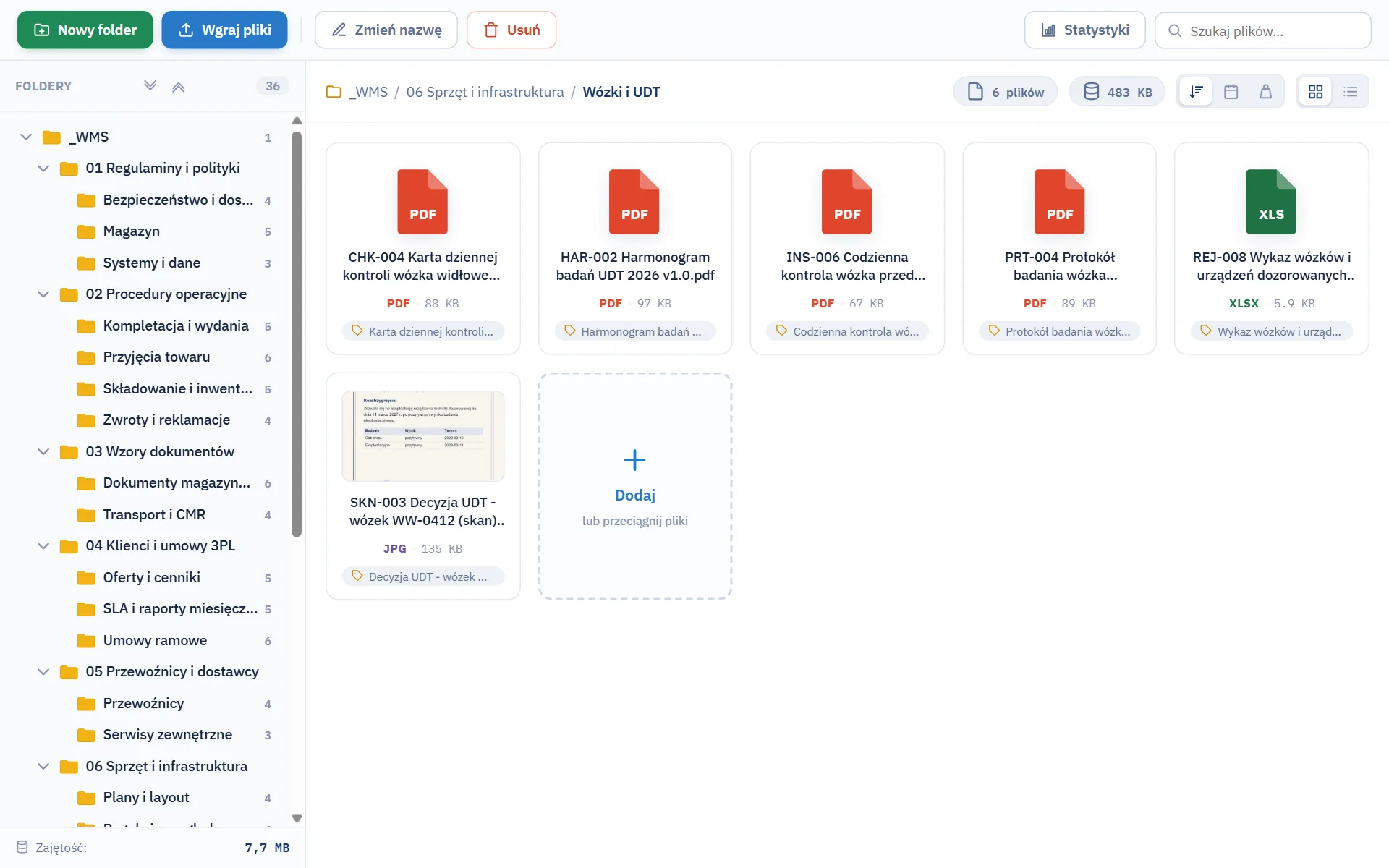
Przy badaniach wózków widłowych archiwum trzyma wykaz urządzeń dozorowanych, protokoły badań i skany decyzji w jednym folderze. Integrację wózków widłowych z programem magazynowym opisuje strona o wózkach widłowych w WMS.
Czego szukać w programie magazynowym: checklista wyboru
Osiem pytań do dostawcy, które warto zadać na demo.
Na demo dostawcy warto sprawdzić osiem rzeczy. Tabela zestawia je z pytaniem do dostawcy i z tym, jak odpowiada na nie Studio WMS.net.
| Kryterium | Pytanie do dostawcy | Jak odpowiada Studio WMS.net |
|---|---|---|
| Wyszukiwanie | Po jakich polach szuka wyszukiwarka i czy obejmuje wszystkie foldery naraz? | Jedno pole Szukaj plików, wszystkie foldery, cztery pola: nazwa pliku, opis z tagami, login wgrywającego i nazwa folderu |
| Opis pliku | Czy opis jest zapisany w systemie razem z autorem i datą wgrania? | Tak, opis trafia do rejestru plików z loginem i datą, a opis wpisany przy wgrywaniu zapisuje się przy każdym pliku |
| Podgląd | Które formaty otwierają się w przeglądarce bez pobierania? | Obrazy (JPG, PNG, GIF, BMP, WEBP), PDF, TXT, CSV i MP4; DOCX i XLSX otwierają się po pobraniu |
| Wgrywanie | Czy można wgrać wiele plików naraz przeciągnięciem i ze schowka? | Przeciągnięcie, wybór z dysku i Ctrl+V (także zrzuty ekranu); pasek postępu przy każdym pliku |
| Nazwy i wersje | Co się dzieje po wgraniu pliku o istniejącej nazwie? | Plik dostaje przyrostek (2) i nigdy nie nadpisuje poprzedniego; wersję zapisuje się w nazwie, na przykład v1.1 |
| Blokady | Jakich typów plików system nie przyjmie? | Odrzuca pliki wykonywalne i serwerowe (.exe, .bat, .dll, .config, .aspx) oraz aktywną treść (HTML, JS, SVG, XML z kodem) |
| Uprawnienia | Kto może usuwać pliki i zmieniać nazwy oraz kto to ustala? | Poziom (przeglądanie, wgrywanie, pełne zarządzanie) nadaje serwer, a nie przeglądarka |
| Porządek | Czy widać zajętość miejsca oraz najstarsze i największe pliki? | Przycisk Statystyki i stopka panelu; limit miejsca z paskiem ustawia administrator, jeśli chce go mieć |
Dziewiąte pytanie dotyczy tego, czego funkcja nie robi: czytania treści, wersjonowania i podpisu elektronicznego. Odpowiedź dla Studio WMS.net podajemy w sekcji „Czego archiwum plików nie robi”. Pełniejszą listę pytań do dostawcy zawiera strona Pytania do dostawcy WMS, a ogólne kryteria wyboru - strona Wybór systemu WMS.
Jak wygląda archiwum plików w Studio WMS.net
Jedna pozycja menu: drzewo działów po lewej, zawartość folderu po prawej.
Pozycja Pliki w sekcji INFORMACJE menu roli Magazyn otwiera menedżer plików. Po lewej stoi drzewo folderów z licznikiem folderów i stopką z zajętością miejsca. Na górze jest pasek narzędzi: Nowy folder, Wgraj pliki, Zmień nazwę, Usuń, Statystyki i pole Szukaj plików. Zawartość folderu wygląda jak na zrzucie na początku strony: kafle z miniaturami obrazów i początkiem opisu albo lista z typem, rozmiarem, folderem, autorem i datą. Kolejność zmienia sortowanie według nazwy, daty albo rozmiaru, a wybór kafli lub listy zapamiętuje przeglądarka.
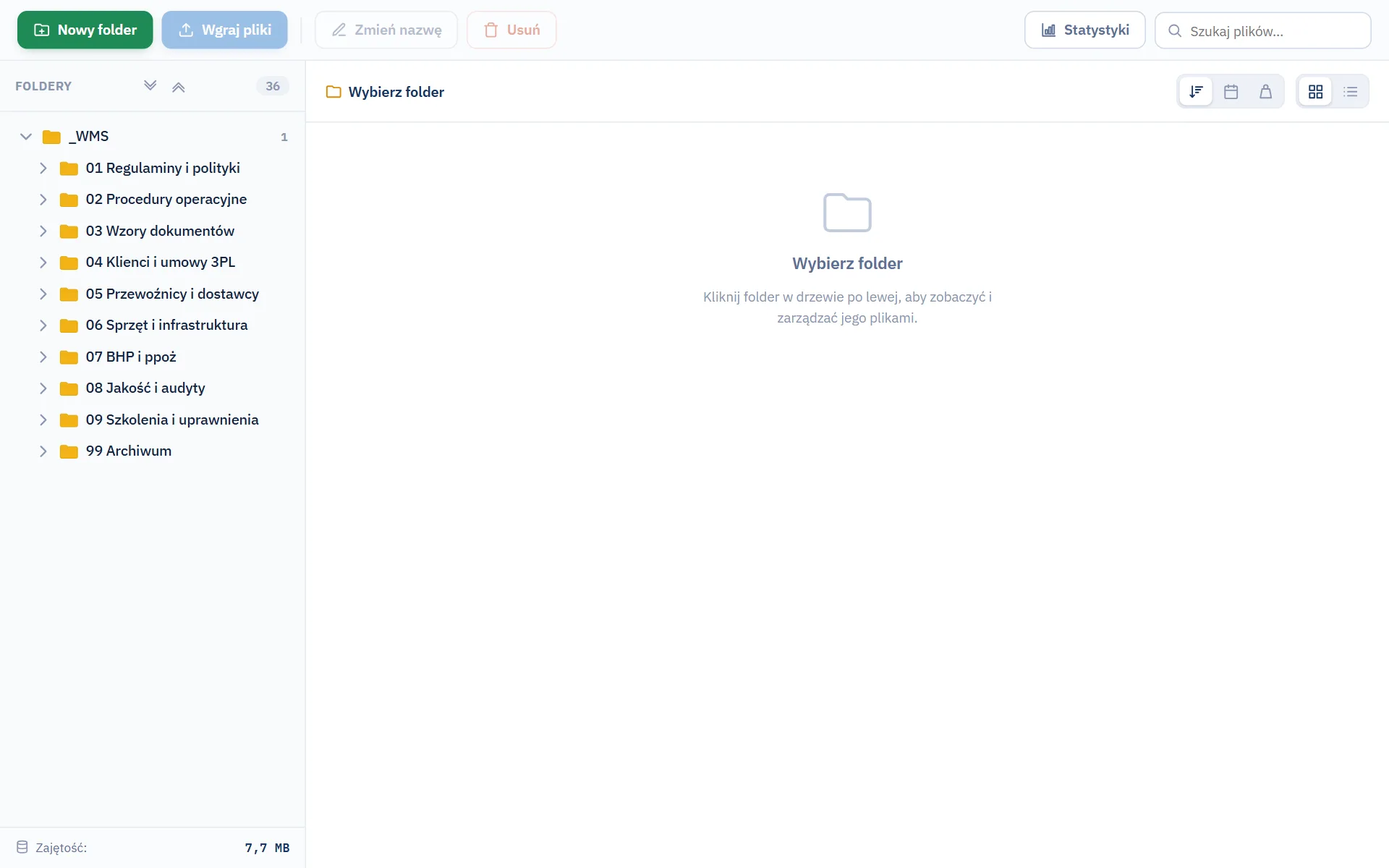
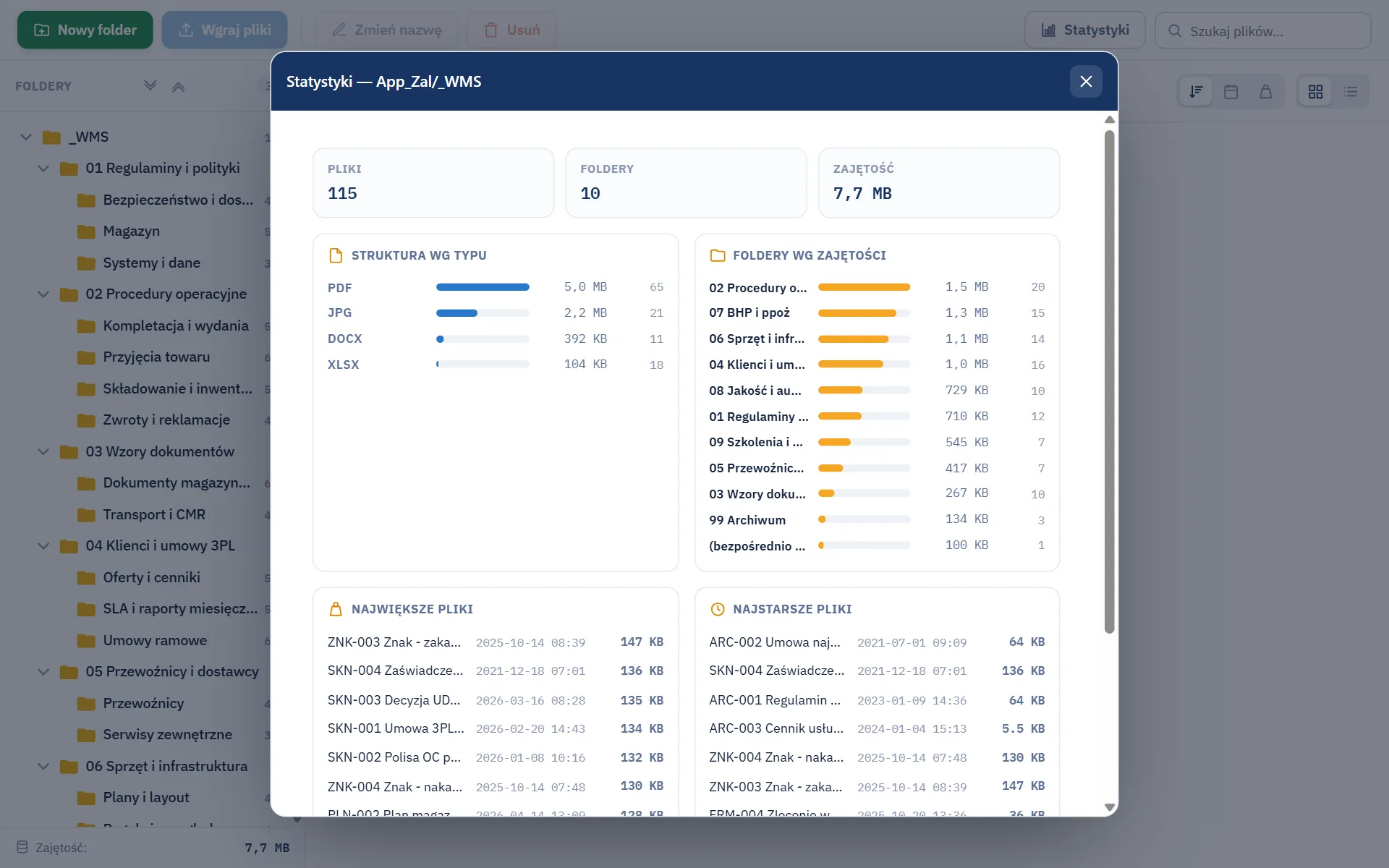
Wersja demo ma układ dopasowany do pracy kierownika, a nie do typu pliku ani roku. Dział odpowiada na pytanie, które pada na odprawie: gdzie jest umowa z klientem, procedura przyjęcia, protokół badania wózka, plan ewakuacji. Archiwum ma 10 działów i 115 przykładowych dokumentów fikcyjnego operatora „Logistyka Demo Sp. z o.o.”: 65 plików PDF, 18 XLSX, 11 DOCX i 21 JPG. Każdy dokument ma stopkę „dokument demonstracyjny”.
Numer na początku nazwy działu ustala kolejność w drzewie. Nazwa pliku w demo ma stały układ KOD Nazwa vX.Y, na przykład „UMW-001 Umowa 3PL - Alfa Kosmetyki v2.0”. Kod i wersja wskazują dokument jednoznacznie, więc w rozmowie z klientem lub audytorem wystarczy podać kod. Cztery kody z demo:
- UMW - umowa, na przykład UMW-001,
- PRT - protokół, na przykład PRT-004 z badania wózka,
- REJ - rejestr w arkuszu XLSX, na przykład REJ-008 z wykazem wózków i terminami UDT,
- SKN - skan, na przykład SKN-003 z decyzją UDT.
Wyszukiwanie po nazwie, opisie, autorze i folderze
Jedno słowo wpisane raz przeszukuje wszystkie działy.
Pole Szukaj plików nie ogranicza się do otwartego folderu. Dopasowuje frazę do czterech pól: nazwy pliku, opisu z tagami, loginu osoby, która wgrała plik, i nazwy folderu. Przy każdym wyniku widać folder, z którego pochodzi plik. Przy pierwszej frazie system buduje indeks plików (w dużym archiwum zajmuje to kilka sekund), a kolejne wyszukiwania działają od ręki.
| Fraza | Wyników | Co znajduje kierownik |
|---|---|---|
| UDT | 10 | wykaz wózków, harmonogram badań, protokół badania, decyzję UDT (skan), zaświadczenia, rejestr uprawnień i umowę serwisową |
| FEFO | 4 | procedurę składowania z FEFO i FIFO, procedurę kompletacji, ofertę dla klienta z chłodnią i protokół audytu klienta |
| Alfa | 4 | umowę, porozumienie SLA, protokół rozbieżności przy przyjęciu i protokół audytu jednego klienta |
| ewakuac | 5 | instrukcję bezpieczeństwa pożarowego, plan ewakuacji, plan gaśnic, wykaz sprzętu i protokół ćwiczenia |
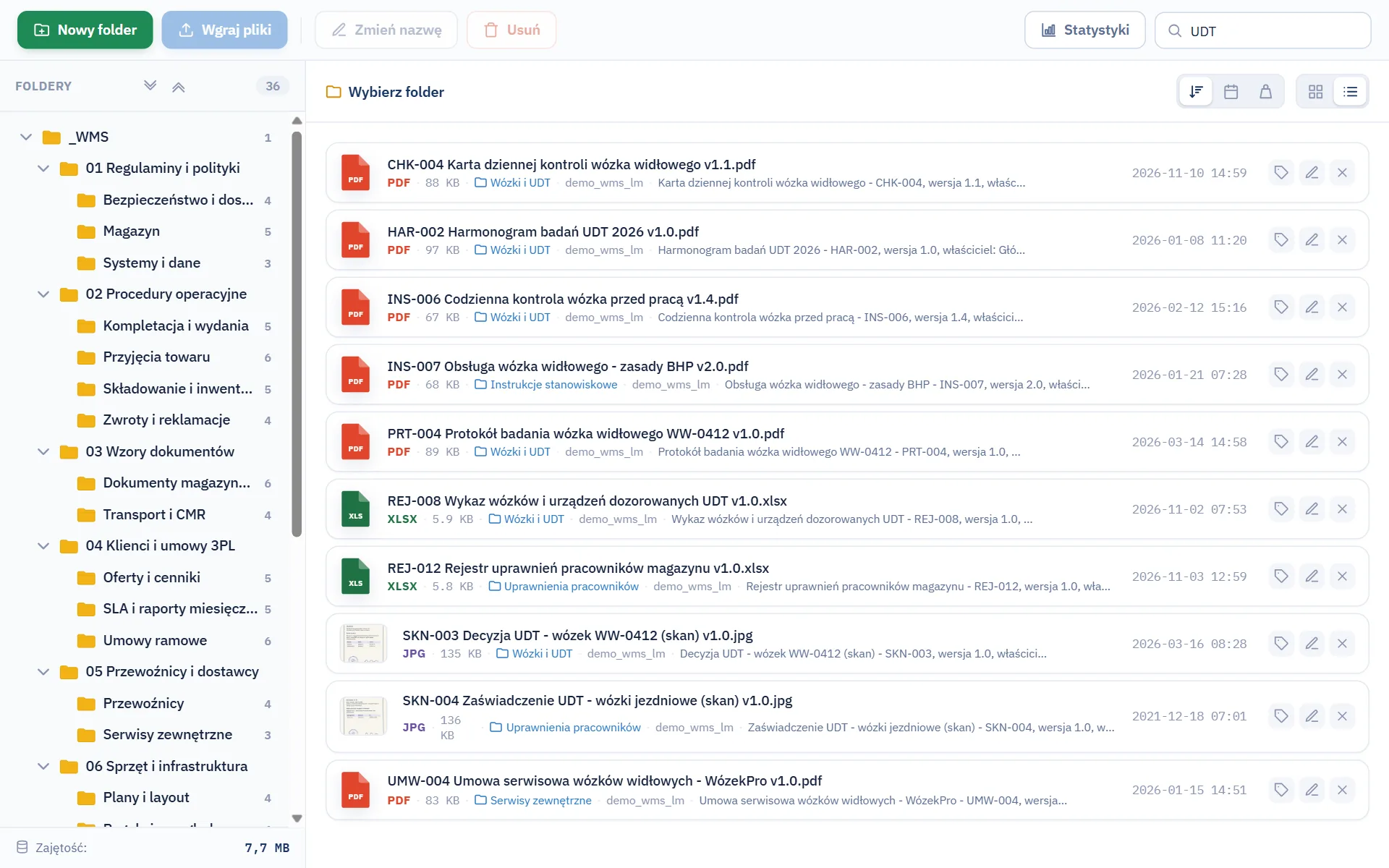
Wyszukiwarka nie czyta treści dokumentów. Dokument o nazwie „PRT-004” znajdzie się pod hasłem „UDT” tylko wtedy, gdy ktoś wpisał to słowo w opisie. Opis z tagami jest więc częścią dokumentu.
Podgląd dokumentu bez pobierania, opis i tagi
Dokument otwiera się w oknie archiwum, a opis zostaje przy pliku.
Kliknięcie obrazu, pliku PDF, pliku tekstowego (TXT, CSV) albo MP4 otwiera podgląd na ciemnym tle, bez pobierania i bez opuszczania archiwum. Nagłówek podaje nazwę, rozmiar, datę, autora wgrania i opis. Strzałki przechodzą do następnego i poprzedniego pliku w kolejności widocznej na liście, także w wynikach wyszukiwania, a przyciski w rogu otwierają plik w nowej karcie albo go pobierają. Pliki biurowe DOCX i XLSX nie mają podglądu w przeglądarce: kliknięcie pobiera plik, który otwiera się w programie na komputerze.
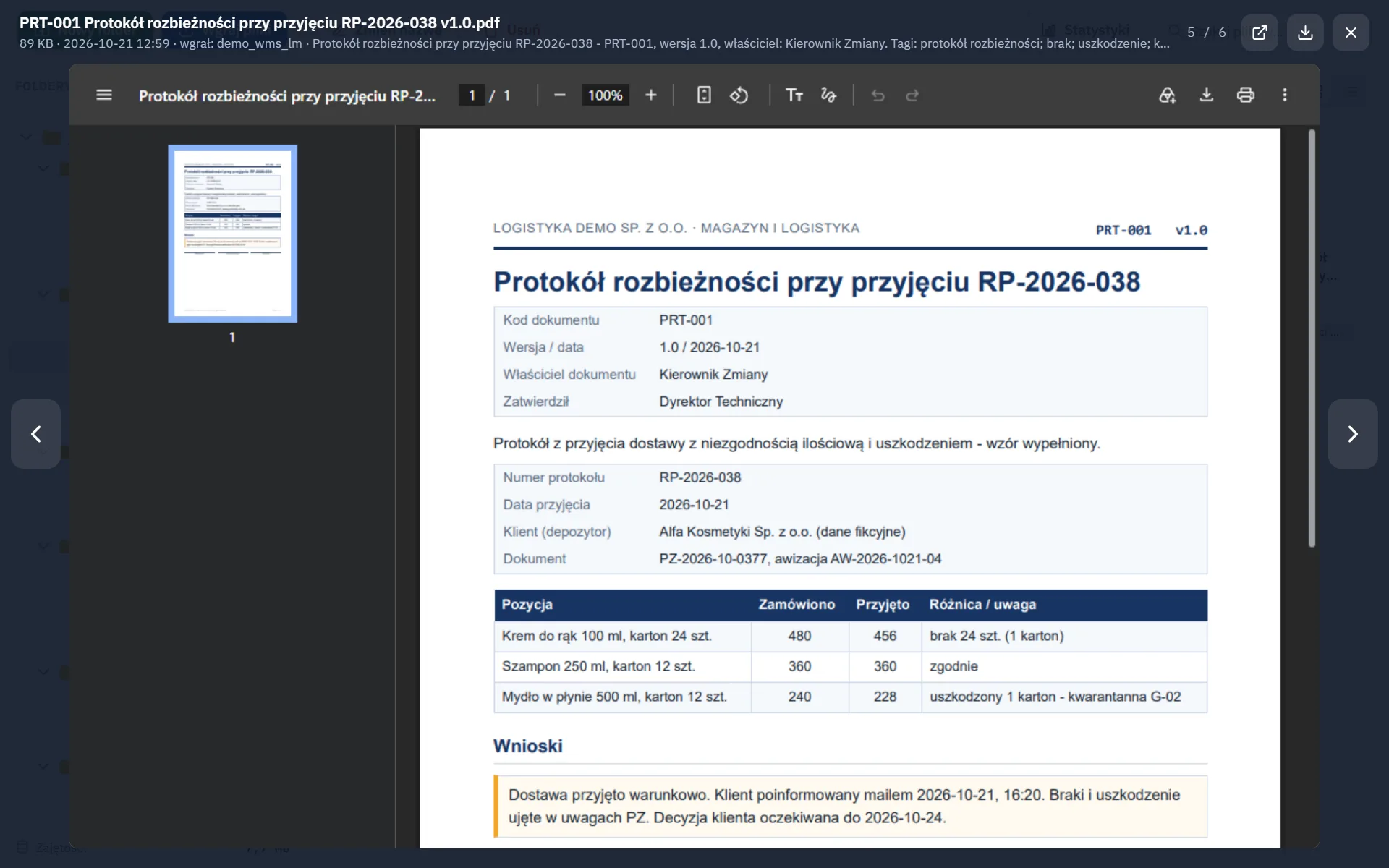
Opis i tagi edytuje się ikoną znacznika na kafelku albo w wierszu listy. Opis zapisuje się w rejestrze plików razem z loginem osoby, która wgrała plik, i datą wgrania. Plik wgrany ręcznie na dysk serwera, bez wpisu w rejestrze, dostaje wpis przy pierwszym zapisie opisu. W demo każdy opis ma ten sam układ: pełna nazwa dokumentu, kod, wersja, właściciel i kilka haseł oddzielonych średnikami, na przykład „Tagi: protokół UDT; wózek widłowy; próba obciążeniowa”.
Wgrywanie plików i zasady nazw
Trzy drogi do folderu i cztery zabezpieczenia przed bałaganem.
Plik trafia do wybranego folderu trzema drogami: przeciągnięciem z komputera na kafel Dodaj albo na obszar listy, wyborem z dysku w oknie Wgraj pliki albo wklejeniem ze schowka skrótem Ctrl+V. Ctrl+V działa też na zrzuty ekranu: obraz dostaje nazwę wklejka-RRRR-MM-DD-GGMMSS, co przydaje się przy protokole szkody ze zdjęciem. Każdy plik ma pasek postępu, a okno sprawdza rozszerzenie i rozmiar jeszcze przed wysłaniem. Opis wpisany w oknie wgrywania zapisuje się przy każdym wgrywanym pliku.
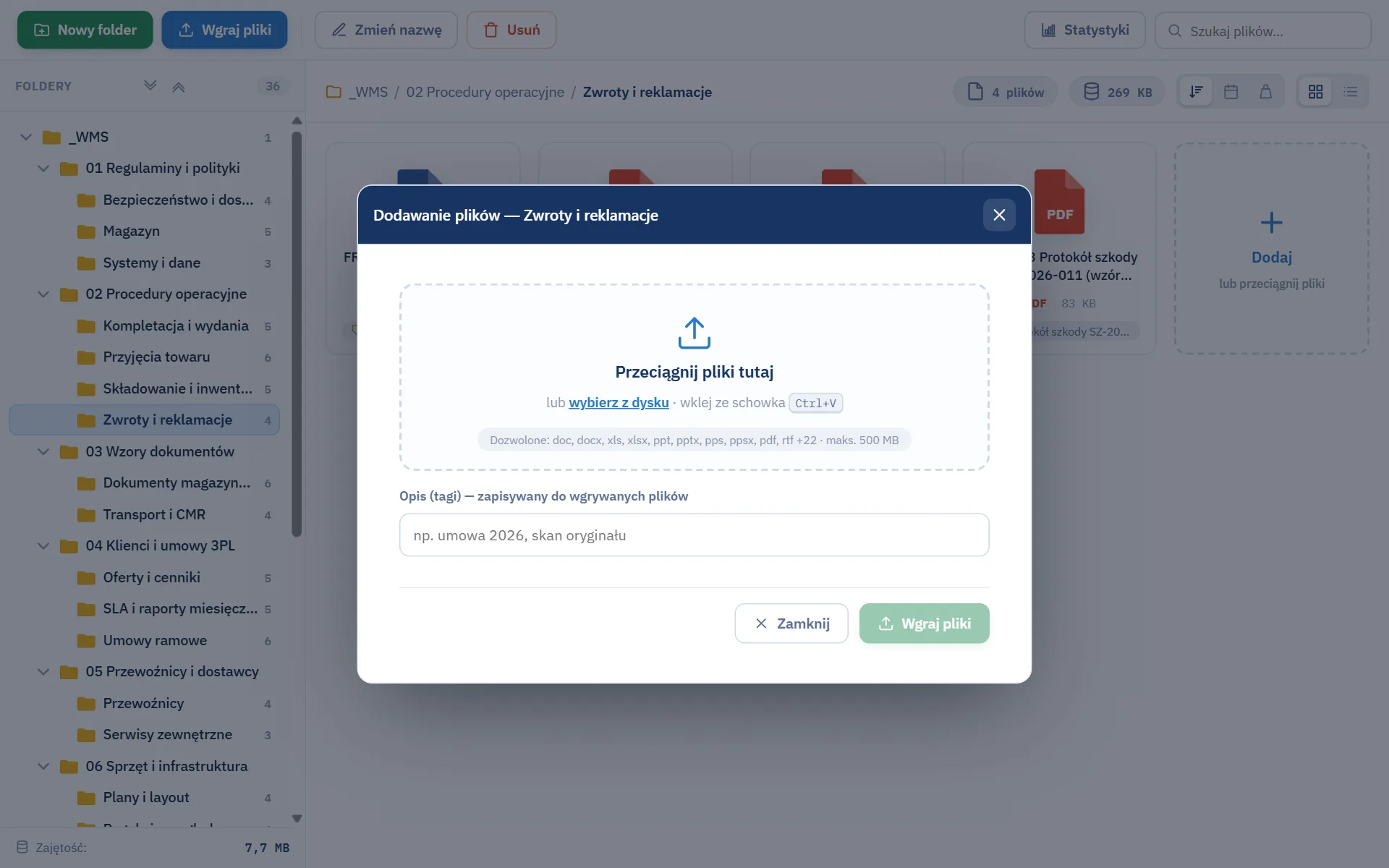
Cztery zabezpieczenia działają niezależnie od tego, kto wgrywa plik:
- Brak nadpisania - plik o istniejącej nazwie dostaje przyrostek (2), a poprzedni zostaje bez zmian,
- Blokada typów - pliki wykonywalne i serwerowe (.exe, .bat, .dll, .config, .aspx) oraz aktywna treść (HTML, JS, SVG, XML z osadzonym kodem) są odrzucane zawsze,
- Limit rozmiaru - domyślnie 500 MB na plik, a wartość ustawia administrator,
- Lista dozwolonych typów - okno wgrywania podaje ją pod obszarem przeciągania, a dla folderu administrator może ją zawęzić.
Wgranie pliku o tej samej nazwie nigdy nie nadpisuje poprzedniego.
Nowa wersja dokumentu i dział 99 Archiwum
Program nie wersjonuje plików, więc robi to nazwa i porządek w drzewie.
Archiwum nie ma silnika wersjonowania. Wersję zapisuje się w nazwie pliku, na przykład v1.1, więc porządek zależy od konwencji, a nie od mechanizmu. Nowa wersja dokumentu to nowy plik z wyższym numerem. Poprzednia trafia do działu 99 Archiwum i zostaje do wglądu, bo umowy i regulaminy trzeba umieć pokazać także po zmianie wersji. Usunięcie pliku wymaga potwierdzenia i nie da się go cofnąć, dlatego wycofanych dokumentów się nie kasuje.
Uprawnienia, statystyki i zajętość miejsca
Poziom dostępu nadaje serwer, a raport zajętości pokazuje, co warto przejrzeć.
Ten sam menedżer plików działa w kilku miejscach systemu, a zakres operacji zależy od poziomu, który nadaje serwer. Dopisanie parametru do adresu strony nie zwiększa uprawnień.
| Tryb | Co może użytkownik | Przykład zastosowania |
|---|---|---|
| Tylko przeglądanie | przegląda drzewo, szuka, otwiera podgląd i pobiera pliki | instrukcje stanowiskowe dla magazynierów |
| Tylko wgrywanie | dodaje pliki i opisy do folderu | przekazanie dokumentów do folderu prowadzonego przez kogoś innego |
| Pełne zarządzanie | zakłada foldery, zmienia nazwy, edytuje opisy, usuwa foldery i pliki | kierownik prowadzący archiwum firmy |
Widoczność pozycji Pliki w menu zależy od uprawnień użytkownika do pozycji menu, które opisuje strona o uprawnieniach per użytkownik. Usunięcie pliku i zmianę nazwy serwer sprawdza przy każdym wywołaniu od nowa.
Przycisk Statystyki otwiera raport całego archiwum: liczbę plików, folderów i zajętość, strukturę według typu pliku, foldery według zajętości oraz rankingi największych i najstarszych plików. Kliknięcie pozycji w rankingu przechodzi do folderu z plikiem. Gdy administrator ustawi limit miejsca, raport pokazuje też jego wykorzystanie z paskiem: pomarańczowym od 80%, czerwonym od 95%. Najstarsze pliki wskazują dokumenty do przeglądu i ewentualnego odłożenia do działu 99, a największe - skany i zdjęcia, które można zastąpić mniejszymi.
Program z archiwum plików a program bez archiwum
Te same codzienne sytuacje w dwóch wariantach pracy.
Różnica nie polega na tym, że bez archiwum dokumenty nie istnieją. Istnieją, tylko poza programem, a każdy znajduje je własną drogą.
| Sytuacja | Program bez archiwum plików | Program z archiwum plików |
|---|---|---|
| Gdzie leży umowa z klientem | Dysk sieciowy, skrzynka pocztowa albo segregator, zależnie od tego, kto ją zapisał | Dział 04 Klienci i umowy 3PL, w jednej pozycji menu |
| Jak znaleźć dokument | Po ścieżce folderów i z pamięci osoby, która go zapisała | Jedno pole Szukaj, cztery przeszukiwane pola, wszystkie foldery naraz |
| Który plik obowiązuje | Kopie typu „final” i „final2” w kilku folderach | Kod i wersja w nazwie, wycofane wersje w dziale 99 |
| Kto wgrał plik i kiedy | Zależy od właściwości pliku i od tego, czy ktoś go kopiował | Login i data wgrania w rejestrze plików |
| Kto ma dostęp | Ustala dział IT na poziomie dysku, osobno od programu | Poziom dostępu nadaje serwer, a widoczność pozycji Pliki zależy od uprawnień użytkownika do menu |
| Audyt klienta | Ręczne zbieranie plików z kilku miejsc | Procedury, protokoły i listy kontrolne w działach 02 i 08, znajdowane jedną frazą |
Archiwum w WMS i inne miejsca na dokumenty
Uczciwe porównanie z miejscami, w których firmy trzymają dokumenty najczęściej.
Archiwum w programie magazynowym nie wygrywa w każdym punkcie. Tabela zestawia je z trzema miejscami, w których firmy trzymają dokumenty najczęściej, także tam, gdzie lepiej sprawdza się coś innego.
| Kryterium | Archiwum w Studio WMS.net | Dysk sieciowy | Poczta e-mail | Papierowy segregator |
|---|---|---|---|---|
| Wyszukiwanie po opisie i tagach | Tak, jedno pole, wszystkie foldery | Zależy od konfiguracji serwera plików | Wyszukiwarka skrzynki, osobna u każdego użytkownika | Nie |
| Podgląd bez pobierania | PDF, obrazy, TXT, CSV, MP4 | Zależy od systemu i programów na komputerze | Zależy od programu pocztowego | Nie dotyczy |
| Opis, autor i data wgrania w jednym miejscu | Tak, w rejestrze plików | Data i właściciel pliku, opisu brak | Nadawca i data wiadomości | Podpis i data wpisane ręcznie |
| Powiązanie z pracą w programie | Pozycja Pliki w menu roli, uprawnienia użytkownika | Osobne narzędzie | Osobne narzędzie | Brak |
| Przeszukiwanie treści dokumentów | Nie | Zależy od indeksowania na serwerze | Zależy od programu pocztowego | Nie |
| Wersjonowanie i podpis elektroniczny | Nie: wersja w nazwie pliku, podpis poza programem | Zależy od serwera i oprogramowania | Brak mechanizmu wersji | Wersja to kolejny wydruk, podpis własnoręczny |
Wniosek jest praktyczny: archiwum w programie dobrze trzyma dokumenty, których szuka się po nazwie, kodzie i opisie, a nie po treści. Jeśli firma potrzebuje przeszukiwania treści albo podpisu elektronicznego, musi je zapewnić osobne narzędzie. Inny sposób pracy z plikami, oparty na załącznikach sprawy, opisuje strona o ofercie w załącznikach sprawy.
Czego archiwum plików nie robi
Trzy brakujące funkcje i dwie granice, o których warto wiedzieć przed zakupem.
Warto jasno zapisać granice funkcji. Menedżer plików w Studio WMS.net jest archiwum dokumentów, a nie systemem obiegu i podpisu:
- Nie czyta treści dokumentów. Wyszukiwarka szuka w nazwie, opisie, autorze i folderze,
- Nie wersjonuje plików. Wersja jest częścią nazwy (v1.1), a poprzednią odkłada się do działu 99,
- Nie podpisuje dokumentów elektronicznie. Skan strony podpisowej to zwykły plik JPG,
- Nie przypomina o terminach. Arkusze XLSX liczą dni do końca ważności, ale ostrzeżenie trzeba wywołać przeglądem.
Są jeszcze dwie granice, o których warto wiedzieć przed wdrożeniem. Poziom dostępu dotyczy folderu głównego widoku, więc nie ma macierzy uprawnień osobnej dla każdego folderu. Usunięcie pliku jest nieodwracalne, dlatego potwierdzenie jest obowiązkowe, a wycofane dokumenty odkłada się w dziale 99. Jeśli firma potrzebuje którejś z brakujących funkcji, ustal to z dostawcą przed zakupem.
Jak urządzić archiwum plików w swoim magazynie
Cztery decyzje na start i sposób sprawdzenia funkcji w demo.
Archiwum dobrze działa, gdy ktoś raz ustali układ i zasady. Cztery decyzje wystarczą na start:
- Ułóż działy według pytań z odprawy. Zamiast podziału na typy plików albo lata zrób dział „Klienci i umowy” i dział „Sprzęt i infrastruktura”. Dwa poziomy folderów wystarczą, a numery na początku nazw ustalą kolejność w drzewie.
- Ustal kod i wersję w nazwie. Przyjmij układ KOD Nazwa vX.Y, na przykład PRT-004 Protokół badania wózka widłowego v1.0. Kod i wersja wskazują dokument jednoznacznie.
- Wpisuj opis z tagami przy wgrywaniu. Opis powinien zawierać nazwę dokumentu, kod, wersję, właściciela i słowa, pod którymi dokument będzie szukany. Wyszukiwarka nie czyta treści, więc to nazwa i opis decydują, czy dokument się znajdzie.
- Nadaj poziomy dostępu i ustal przegląd. Pełne zarządzanie daj osobie prowadzącej archiwum, a reszcie przeglądanie. Raz na kwartał przejrzyj terminy w rejestrach i najstarsze pliki ze Statystyk, a wycofane dokumenty odłóż do działu 99.
Pełny opis ekranów, trybów pracy i typowych sytuacji znajdziesz w instrukcji menedżera plików. Funkcję można obejrzeć w wersji demo Studio WMS.net w roli kierownika magazynu: INFORMACJE, Pliki, a w polu Szukaj fraza UDT. Jak uruchomić demo, opisuje strona Demo programu magazynowego, a dokumenty magazynowe i wydruki zbiera dokumentacja programu.
Każdy plik ma opis, autora i datę wgrania, a szukasz go jednym polem we wszystkich folderach.