

Studio WMS.net działa na .NET Framework 4.5 i serwerze IIS z bazą SQL Server. Opisujemy instalację techniczną oraz konfigurację logiczną magazynu po starcie.
Studio WMS.net działa na .NET Framework 4.5 i serwerze IIS z bazą SQL Server. Opisujemy instalację techniczną oraz konfigurację logiczną magazynu po starcie. Przed obiema czynnościami powstaje harmonogram. Wiąże on terminy z zasobami, a każde zadanie ma przypisaną osobę odpowiedzialną. Dzięki temu od razu widać, który etap się opóźnia.
Wymagania techniczne instalacji
Serwer aplikacji i silnik bazy danych
Instalację zaczyna się od zaplecza systemowego. Na serwerze musi pracować środowisko Microsoft .NET Framework w wersji 4.5 lub nowszej oraz serwer IIS (Internet Information Services), na przykład w wersji 8.0. To IIS udostępnia system w przeglądarce. Zarządzanie aplikacją jest dzięki temu centralne, a stacje pobierają klienta z serwera, o czym piszemy niżej. Rolę serwera opisuje też dokumentacji Microsoft o IIS. Warstwy aplikacji, usługi Windows i bazy zestawia strona o architekturze Studio WMS.net.
Drugi wybór dotyczy silnika bazy danych, bo w niej leżą stany magazynowe i historia operacji. System współpracuje z Microsoft SQL Server, a w specyficznych przypadkach z bazami Oracle, więc technologię można dopasować do posiadanych licencji. W mniejszych wdrożeniach często wystarcza SQL Server Express with Advanced Services, a duże centra logistyczne mogą potrzebować pełnych wersji komercyjnych (zestawienie edycji publikuje Microsoft). Baza ma być gotowa przed pierwszym uruchomieniem aplikacji, dlatego jej przygotowania nie odkłada się na koniec.
| Element | Wymaganie | Uwaga |
|---|---|---|
| .NET Framework | wersja 4.5 lub nowsza | środowisko, w którym działa aplikacja |
| IIS | na przykład wersja 8.0 | udostępnia system w przeglądarce |
| Baza danych | Microsoft SQL Server, Oracle w specyficznych przypadkach | Express with Advanced Services w mniejszych wdrożeniach, wersje komercyjne w dużych centrach |
| Stacja robocza | klient pobrany przez ClickOnce | instalacja bez praw administratora |
| Terminal z Androidem | aplikacja na urządzeniu i sieć Wi-Fi | stabilny zasięg w całej hali |
Instalacja klientów przez ClickOnce
Aplikację kliencką instaluje się technologią Microsoft ClickOnce. Użytkownik pobiera plik instalacyjny ze strony serwera, a instalacja przebiega niemal automatycznie. Nie potrzeba do tego praw administratora ani ręcznej konfiguracji stacji. Dział IT nie obchodzi więc komputerów w biurze i w magazynie, co przy kilkudziesięciu lub kilkuset stanowiskach oszczędza sporo czasu.
- Źródło instalatora - plik instalacyjny leży na stronie serwera aplikacji.
- Uprawnienia - instalacja nie wymaga praw administratora.
- Aktualizacja - przy każdym uruchomieniu klient pobiera nowe pliki, jeśli serwer je wystawił.
- Zgodność wersji - wszystkie stanowiska pracują na tej samej, aktualnej wersji.
Poprawka lub nowa funkcja trafia na serwer raz. Klient wykrywa zmianę i pobiera pliki jeszcze przed zalogowaniem, więc nikt nie pracuje na przestarzałej wersji, która mogłaby zapisać błędne dane lub nie współpracować z serwerem. Szczegóły publikacji opisuje dokumentacja Microsoft o ClickOnce.
Terminale z Androidem i sieć Wi-Fi w hali
Magazyny coraz częściej zastępują stanowiska stacjonarne terminalami noszonymi przy sobie. Instalacja aplikacji na urządzeniach z systemem Android wymaga przygotowania sprzętu i sieci bezprzewodowej. W całej hali musi być stabilny zasięg Wi-Fi, bo terminal stale komunikuje się z serwerem bazy danych. Interfejs jest dotykowy, więc nowa osoba uczy się go szybko i nie potrzebuje wielogodzinnego szkolenia.
Parametry terminali administrator zmienia zdalnie. Definiuje dostępne moduły i sposób wyświetlania informacji na małych ekranach, a wybrane funkcje przypisuje grupom urządzeń lub użytkowników, na przykład przyjęcie towaru albo inwentaryzację. Wbudowany skaner czyta kody kreskowe, a aparat dokumentuje uszkodzenia towaru.

Konfiguracja logiczna po instalacji technicznej
Mapa magazynu i kartoteki asortymentu
Po instalacji technicznej zaczyna się konfiguracja logiczna, która decyduje o późniejszej wydajności pracy. Najpierw odwzorowuje się strukturę obiektu: strefy składowania i rzędy regałów, a w nich miejsca paletowe lub półkowe. Na tej podstawie Studio WMS.net buduje cyfrową mapę magazynu i pozwala lokalizować towar z dokładnością do pojedynczego miejsca. System wyznacza też ścieżki zbiórki i wskazuje magazynierowi najkrótszą drogę do produktów.

Kolejny krok to kartoteki produktowe i reguły składowania. Administrator wpisuje parametry asortymentu, w tym gabaryty i warunki przechowywania. Na tej podstawie system podpowiada miejsce dla nowo przyjętego towaru i oddziela produkty chemiczne od spożywczych. Ustawia się tu także strategię rotacji zapasów, na przykład FIFO lub FEFO, niezbędną w branżach z terminami przydatności do spożycia.
Połączenie z bazą danych
Uruchomienie systemu wymaga bezpiecznego połączenia aplikacji z serwerem bazy danych. W oknie konfiguracyjnym podaje się nazwę serwera lub jego adres IP oraz nazwę instancji bazy, z którą system ma pracować. Literówka w tych polach blokuje całą pracę z programem i dostęp do informacji magazynowych, dlatego tę czynność wykonuje administrator znający sieć przedsiębiorstwa. Poprawne parametry skracają przy okazji opóźnienia w interfejsie.
Drugi komplet danych to nazwa użytkownika i hasło, którymi aplikacja loguje się do bazy. Ze względów bezpieczeństwa zaleca się założenie dedykowanych kont technicznych o ograniczonych uprawnieniach.
Konto, na którym aplikacja loguje się do bazy, nie powinno mieć uprawnień administracyjnych.
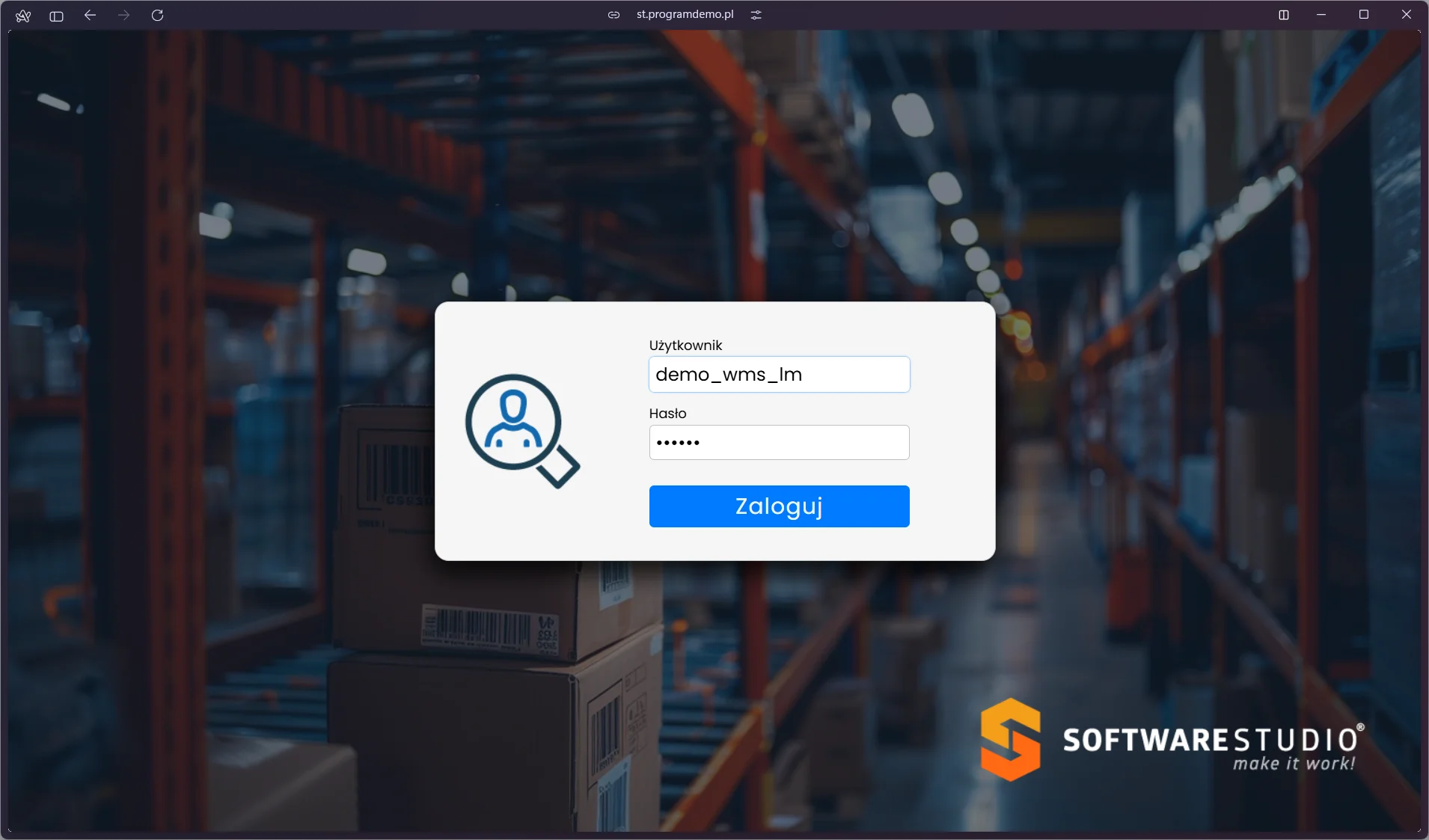
Po wpisaniu parametrów konfigurację zapisuje się przyciskiem w interfejsie instalatora. System przechowuje ustawienia zwykle w zaszyfrowanych plikach konfiguracyjnych, co chroni je przed niepowołanym dostępem. Dopiero potem użytkownik trafia do panelu logowania.
Menu i uprawnienia dopasowane do roli
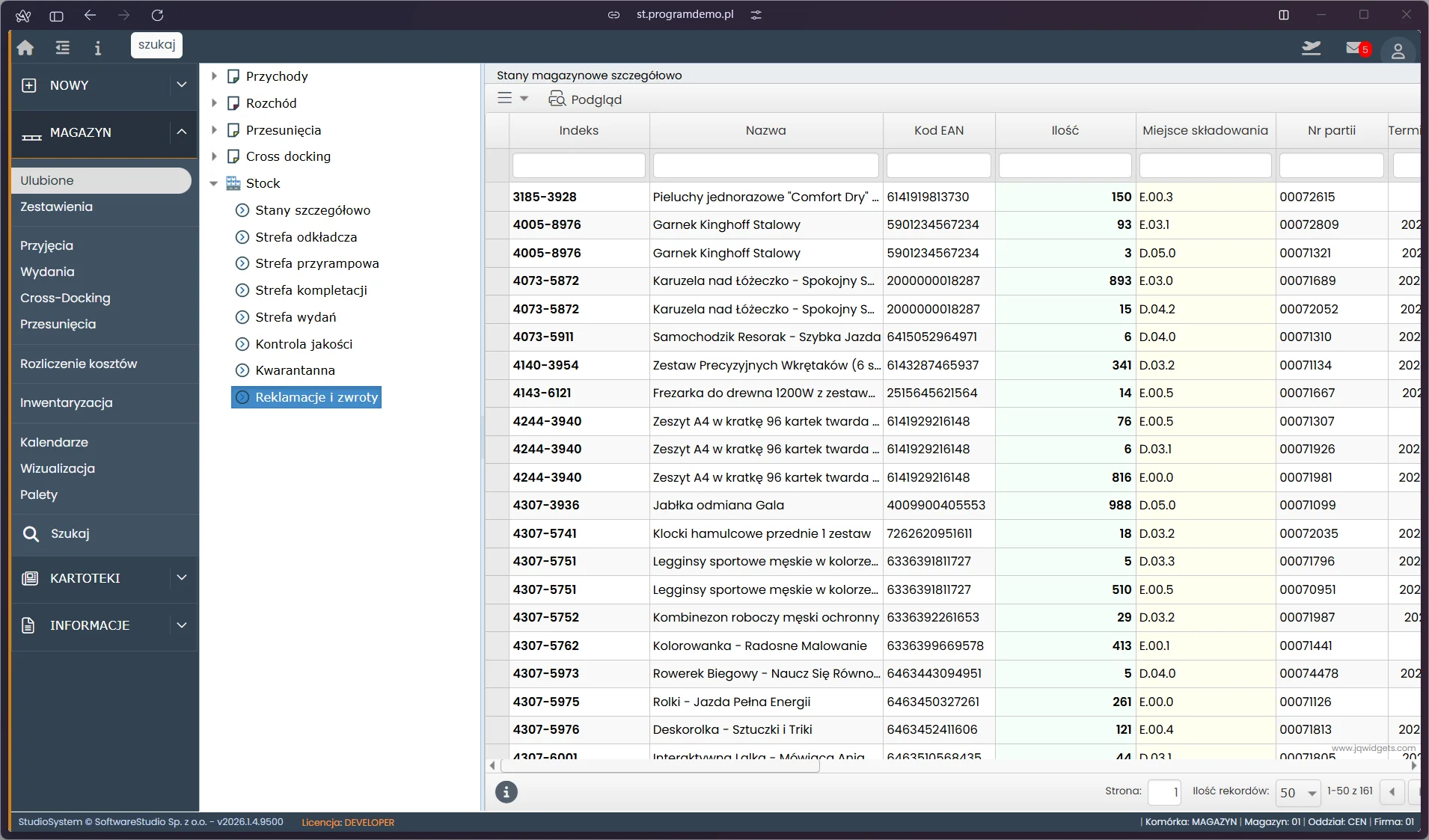
Na koniec konfiguruje się menu pod role w organizacji. Magazynier od kompletacji nie widzi funkcji administracyjnych ani finansowych, bo zbędne opcje ukrywa się dla danego stanowiska. Ekran jest przejrzysty, a ryzyko kliknięcia niewłaściwej opcji mniejsze. Nowa osoba wdraża się szybciej.
Osobno definiuje się uprawnienia dostępu do danych i raportów, co należy do polityki bezpieczeństwa informacji. Administrator decyduje, kto edytuje stany magazynowe, a kto tylko je podgląda, więc nikt niepowołany nie zmieni ewidencji. Użytkownicy zapisują też własne widoki tabel oraz zestawy filtrów, a najczęściej używane ekrany trafiają do panelu ulubionych.


Instalacja i konfiguracja systemu WMS