

Czytnik kodów kreskowych w magazynie: czym różni się laser od imagera, kiedy wybrać przewód albo Bluetooth i co robić, gdy czytnik nie odczytuje etykiety.
Czytnik kodów zamienia kod z etykiety na ciąg znaków wpisany do pola w programie. Ta strona opisuje sam czytnik: technologię odczytu, rodzaje, dobór, ustawienia, czyszczenie i usuwanie problemów z odczytem. O tym, co w magazynie oznaczyć i jakie etykiety wybrać, piszą strony o kodach kreskowych w magazynie i o etykietach magazynowych, a o urządzeniu z Androidem, które ma czytnik w obudowie, strona o terminalu z Androidem.
Jak kod z etykiety trafia do pola w systemie?
Odczyt kodu składa się z czterech części i każda z nich może zawieść osobno. Czytnik oświetla etykietę i rejestruje odbite światło albo obraz kodu. Dekoder rozpoznaje symbol i zamienia go na ciąg znaków, a suma kontrolna odrzuca odczyty z błędem. Ten ciąg odbiera aplikacja: przez USB lub Bluetooth, a w terminalu z wbudowanego modułu. Aplikacja wpisuje go w pole, w którym stoi kursor.
Schemat zestawia te części z objawem, który widać, gdy dana część zawodzi. Pozwala to znaleźć usterkę bez wzywania serwisu: brak sygnału dźwiękowego wskazuje na etykietę lub optykę, a znaki w polu inne niż na etykiecie na ustawienia klawiatury.
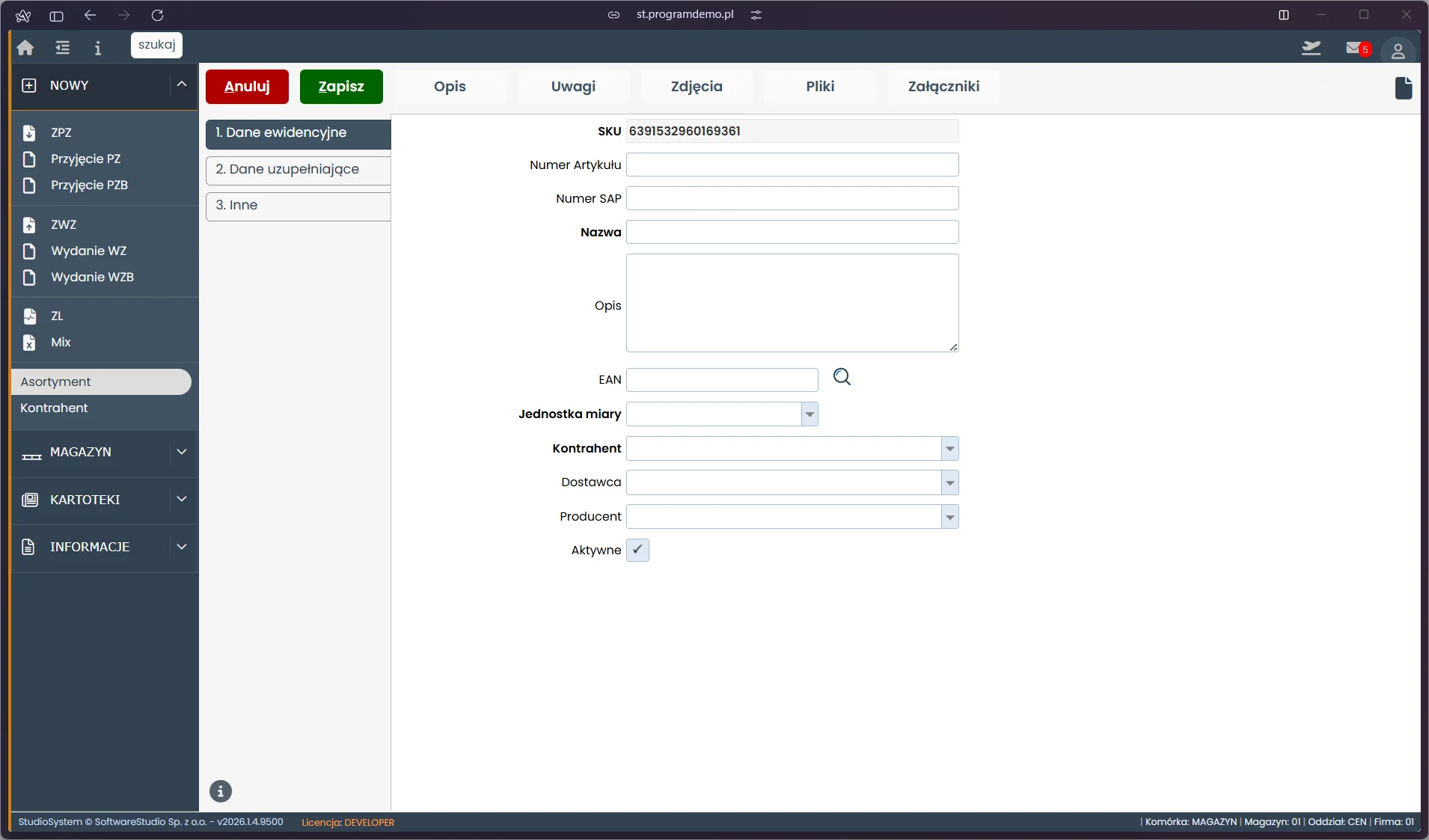
W Studio WMS.net odczyt trafia do tego samego pola, w które wpisuje się numer ręcznie. Asortyment wyszukuje się po indeksie lub kodzie EAN, więc czytnik jest tak dobry, jak numer wpisany w kartotece. Symbole, które program potrafi generować, opisuje strona o kodach 1D oraz 2D.
Czytnik kodów usprawnia logistykę, bo automatyzuje identyfikację towarów
Czytnik skraca identyfikację towaru
Czytnik kodów kreskowych oraz QR odczytuje informacje zapisane w symbolu, dlatego pracownik nie wyszukuje towaru ręcznie. Takie urządzenia są powszechne w magazynach oraz centrach logistycznych i pracują w wielu procesach w ciągu dnia. Skanowanie pozwala od razu zidentyfikować produkt, więc magazyn porządkuje ewidencję towaru i przyspiesza działania na stanowiskach roboczych.
Czytniki bezprzewodowe umożliwiają swobodne przemieszczanie się między regałami, dlatego przewody nie ograniczają pracy operatora. Producenci wyposażają modele w wytrzymałe obudowy odporne na upadki oraz zachlapania, więc sprzęt lepiej znosi trudne warunki magazynowe. Czytniki przyspieszają też kompletację zamówień oraz inwentaryzację, dlatego firma szybciej zamyka zadania i ogranicza liczbę przestojów.
Integracja z WMS.net aktualizuje stany po każdym skanie
System WMS.net prowadzi pracownika przez kolejne czynności procesu, a czytnik potwierdza każdą z nich skanem. Gdy firma integruje czytniki z oprogramowaniem magazynowym, zespół zyskuje natychmiastowy dostęp do szczegółowych informacji o produktach. System automatycznie aktualizuje stany magazynowe po każdym zeskanowaniu towaru, dlatego dane pozostają spójne i aktualne.
Oprogramowanie umożliwia śledzenie historii przemieszczania produktów w magazynie, więc kierownik łatwiej kontroluje przebieg operacji i szybciej zauważa opóźnienia oraz błędy w realizacji. System generuje także raporty dotyczące rotacji towarów, dzięki którym firma analizuje, jak zmienia się przepływ produktów w czasie. Wyniki skanowania można pokazać zespołowi na ekranach do wyświetlania w magazynie.
Skan zmniejsza liczbę pomyłek przy kompletacji i dostawach
Połączenie czytników z systemem WMS.net zmniejsza liczbę błędów podczas kompletacji zamówień, dlatego pracownicy rzadziej mylą indeksy i ilości. System przyspiesza też przyjmowanie oraz wydawanie towarów, więc magazyn może obsłużyć więcej operacji w tym samym czasie. Rozwiązanie wspiera także optymalizację wykorzystania przestrzeni magazynowej, sugerując najlepsze lokalizacje dla produktów, dlatego zespół lepiej układa asortyment i ogranicza zbędne przejazdy.
Szybsza realizacja zamówień zwiększa zadowolenie klientów, a mniejsza liczba pomyłek ogranicza liczbę korekt, więc firma szybciej domyka procesy księgowe i magazynowe. System wspiera też przejrzystość operacji, dlatego łatwiej wyjaśnia się rozbieżności i reklamacje.
Spis z natury bez papierowych arkuszy
Tradycyjne arkusze spisowe opisują wyniki inwentaryzacji, jednak ręczne wypełnianie takich dokumentów zajmuje dużo czasu i łatwo prowadzi do błędów. Wiele firm nadal korzysta z papieru, więc pracownicy muszą później przepisywać wyniki do systemu, co wydłuża cały proces. Zastosowanie czytników w połączeniu z WMS.net eliminuje papierowe arkusze, bo zespół rejestruje dane bezpośrednio w systemie, a aplikacja zapisuje je w czasie rzeczywistym.
Elektroniczny zapis ułatwia porównanie stanu fizycznego z ewidencją, a kierownik na bieżąco widzi postęp spisu i szybciej planuje kolejne etapy. Dzięki temu magazyn może przeprowadzać kontrole częściej i z mniejszym obciążeniem operacyjnym. Przebieg spisu na terminalu opisuje strona o inwentaryzacji w programie WMS.
Różnice inwentaryzacyjne wymagają analizy i rozliczenia
Różnice inwentaryzacyjne oznaczają niezgodność między stanem wynikającym z ksiąg rachunkowych a rzeczywistym stanem fizycznym towarów. Systemy WMS, takie jak Studio WMS.net, ułatwiają wykrywanie i analizowanie tych rozbieżności, więc zespół szybciej identyfikuje produkty, które generują największe problemy.
Szczegółowe raporty pokazują, gdzie powstają błędy i jak je ograniczyć. Dokumenty różnic system przypisuje do rejestrów niedoborów i nadwyżek, więc rozliczenie wymaga mniej ręcznych operacji, a magazyn szybciej zamyka temat rozbieżności i nie blokuje pracy na dłużej.
Czym różni się czytnik laserowy od imagera?
Technologia odczytu wyznacza zastosowanie czytnika
Po pierwsze, czytniki laserowe używają pojedynczej wiązki światła laserowego, która przesuwa się wzdłuż kodu kreskowego. Odbite światło jest analizowane, by odczytać czarne i białe paski. Są bardzo szybkie i skuteczne w odczytywaniu jednowymiarowych (1D) kodów kreskowych, nawet tych o niskim kontraście lub lekko uszkodzonych. Ich główną wadą jest to, że nie odczytują kodów QR i innych kodów dwuwymiarowych (2D), a ich ruchome mechanizmy bywają bardziej podatne na uszkodzenia w trudnych warunkach magazynowych.
Z kolei czytniki typu imager (oparte na obrazowaniu) działają jak aparat cyfrowy. Robią zdjęcie kodu, a następnie analizują je algorytmem, który dekoduje dane. Ich zaletą jest uniwersalność: odczytują kody 1D oraz 2D (w tym QR), a także kody wyświetlane na ekranach urządzeń mobilnych. Imagery są zwykle bardziej wytrzymałe, ponieważ nie mają ruchomych części, co ułatwia pracę w hali, gdzie towar identyfikuje się różnymi etykietami.
Wybór między tymi technologiami zależy od etykiet, które trafiają do magazynu. Jeśli operacje opierają się wyłącznie na kodach kreskowych 1D, wystarczy laser. Gdy etykiety zawierają kody 2D, na przykład przy śledzeniu partii albo w standardzie GS1, potrzebny jest imager. Imager obsługuje oba rodzaje kodów, więc nie trzeba go wymieniać, gdy dostawca zmieni etykietę.
Imager liniowy i imager 2D to dwa różne urządzenia
Nazwa imager nie przesądza o obsłudze kodów 2D. Imager liniowy robi obraz wąskiego pasa i odczytuje tylko kody 1D, a imager 2D obejmuje obrazem całe pole i odczytuje oba rodzaje kodów. Dlatego w karcie katalogowej sprawdza się wprost, czy czytnik obsługuje kody 2D, a macierz poniżej zestawia możliwości trzech typów.
Jaki rodzaj czytnika pasuje do którego stanowiska?
Rodzaj czytnika opisuje sposób trzymania i łączenia, a nie technologię odczytu, bo w środku każdego pracuje laser albo imager. Dlatego rodzaj dobiera się do stanowiska, a technologię osobno, według etykiet. Tabela zestawia sześć rozwiązań i pokazuje, kiedy każde z nich ma sens oraz co ogranicza jego użycie.
| Rodzaj czytnika | Kiedy się sprawdza | Ograniczenia |
|---|---|---|
| Ręczny przewodowy (USB) | Stałe stanowisko, na przykład biurko przyjęć lub stół pakowania. Czytnik zasila port komputera, więc nie wymaga baterii | Zasięg pracy kończy się na długości przewodu, a przewód z czasem łamie się przy złączu |
| Ręczny bezprzewodowy (Bluetooth) | Praca przy regałach i na rampie, gdy operator oddala się od komputera lub wózka | Wymaga ładowania i sparowania, a poza zasięgiem radia odczyt może nie dotrzeć do programu |
| Nasadka na smartfon lub tablet | Firma ma już urządzenia z Androidem i chce dodać fizyczny przycisk oraz mocniejszy czytnik | Zwiększa masę i grubość urządzenia oraz musi pasować do konkretnego modelu |
| Czytnik pierścieniowy | Praca z wolnymi rękami przy pakowaniu i sortowaniu wielu małych paczek | Mały akumulator i krótszy zasięg, a do działania potrzebuje terminala lub komputera noszonego na nadgarstku |
| Kamera telefonu | Doraźne skany w bardzo małym magazynie lub kontrola wyrywkowa kierownika zmiany | Wolniejszy odczyt, który wymaga światła i właściwej odległości, oraz brak fizycznego przycisku |
| Terminal z wbudowanym czytnikiem | Stała obsada przy kompletacji i przyjęciach, gdy pracownik potrzebuje też ekranu z zadaniami | Wyższa cena, a czytnika nie wymienia się osobno, więc awaria wyłącza całe urządzenie |
Terminal z wbudowanym czytnikiem różni się od samego czytnika tym, że ma własny system, ekran i aplikację, więc prowadzi pracownika przez proces, zamiast tylko przekazywać odczyt dalej. Porównanie terminala dedykowanego ze smartfonem znajduje się na stronie o kolektorze magazynowym, a zasady wyboru urządzenia z Androidem na stronie o terminalu z Androidem.

Czy do odczytu kodów wystarczy aparat w telefonie?
Aparat w telefonie odczyta kody 1D i 2D, jeśli aplikacja ma moduł skanowania, więc do rzadkich odczytów wystarczy sprzęt, który firma już ma. Przy pracy ciągłej wychodzą jednak ograniczenia samej kamery, która nie powstała do serii odczytów w ruchu.
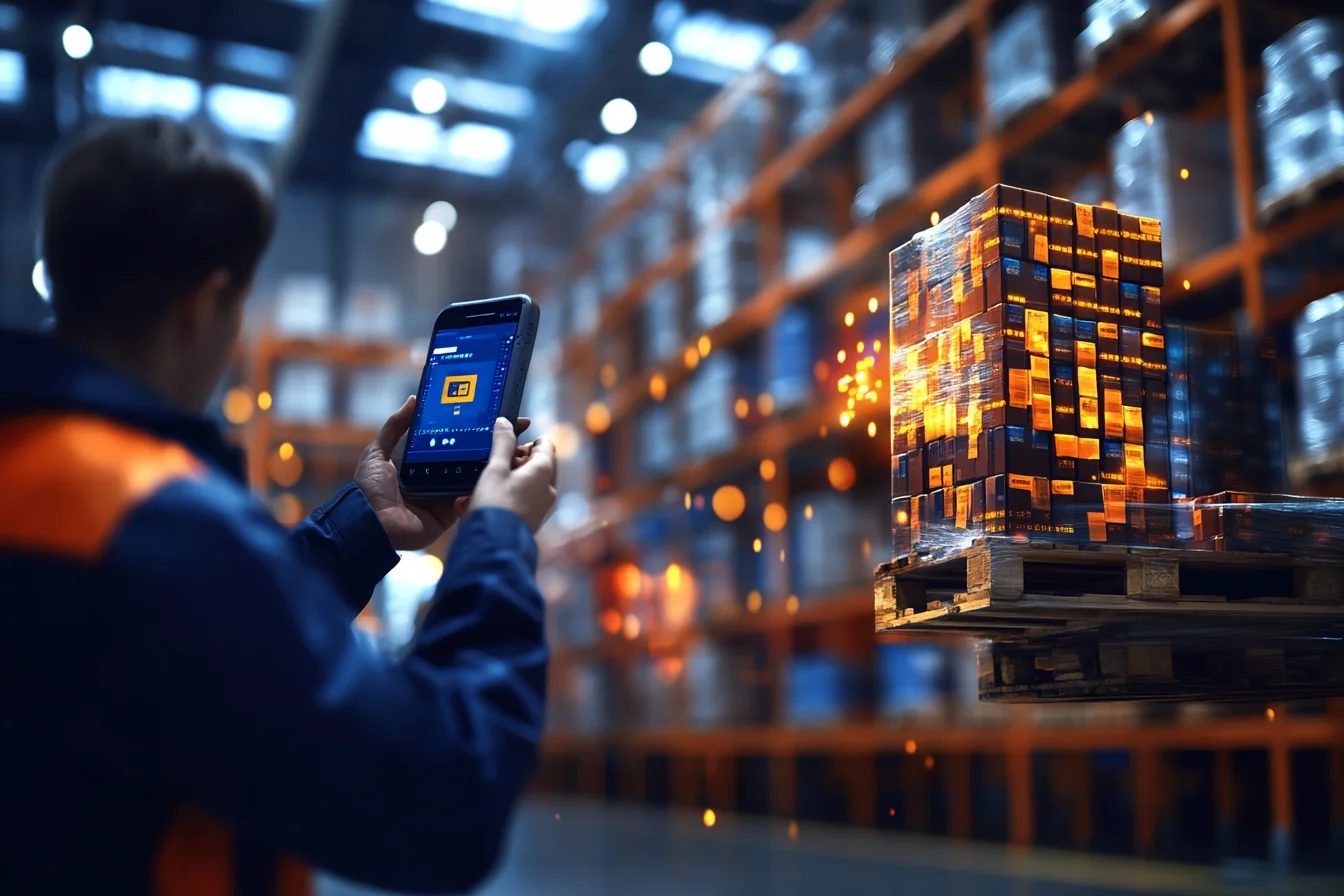
Cztery ograniczenia kamery powtarzają się najczęściej:
- Ostrość i odległość - autofokus potrzebuje chwili i minimalnej odległości od etykiety, więc odczyt z dołu regału często zawodzi.
- Światło i odblask - przy słabym świetle kamera gubi kontrast, a przy mocnym odbija się od błyszczącej etykiety lub folii.
- Seria kodów - każdy odczyt wymaga nacelowania i potwierdzenia na ekranie, więc przy dużej liczbie skanów czas rośnie wyraźnie.
- Brak przycisku - wyzwalanie z ekranu bywa trudne jedną ręką i w rękawicach.
Są też rozwiązania pośrednie. Nasadka z przyciskiem i czytnikiem zamienia smartfon w urządzenie zbliżone do terminala, a bezpłatna aplikacja SimulScan odczytuje na urządzeniach z Androidem do 100 kodów 1D i 2D w jednym odczycie, co opisuje strona o dostępie online i SimulScan. Gdy wyboru nie da się rozstrzygnąć na papierze, sprawdza się oba wyjścia na pilotażu z własnymi etykietami.
Jakie parametry czytnika sprawdzić przed zakupem?
Strona o wyborze czytnika w magazynie sprowadza dobór do czterech pytań o kody, odległość, warunki pracy i miejsce przekazania odczytu. Przy zakupie te pytania trzeba przełożyć na wiersze karty katalogowej, a wartości podaje producent konkretnego modelu. Cztery pozycje sprawdza się zawsze:
- Obsługiwane kody - lista symbolik musi obejmować kody, które drukuje program. Studio WMS.net generuje kody EAN 128, EAN 39, Code 2 of 5, EAN 13 oraz QR.
- Zasięg odczytu - producent podaje go jako przedział odległości dla kodu o określonej szerokości paska, więc przy małych etykietach zasięg się skraca.
- Odporność - klasa IP oraz wysokość upadku na beton. Oznaczenie IP65 oznacza pyłoszczelność i odporność na strumień wody.
- Bateria i łączność - czas pracy względem długości zmiany, wymiana baterii oraz tryb pamięciowy dla stref bez zasięgu radia.
Piąty parametr, prędkość odczytu, łatwo przecenić. Liczba odczytów na sekundę z karty katalogowej mało mówi o pracy na etykiecie zagiętej lub błyszczącej, dlatego sprawdza się czas od naciśnięcia przycisku do sygnału na własnych, najgorszych etykietach. Taki pilotaż z kilkoma egzemplarzami opisuje też strona o terminalu z Androidem, w odniesieniu do urządzeń mobilnych.
Jak ustawić czytnik, żeby kod trafiał do właściwego pola?
Czytnik przekazuje odczyt do programu w jednym z dwóch trybów. W trybie HID zgłasza się komputerowi jako klawiatura i wpisuje kod tam, gdzie stoi kursor, więc działa bez sterownika. W trybie SPP, czyli szeregowym profilu Bluetooth, tworzy wirtualny port, z którego musi czytać aplikacja. Aplikacja w przeglądarce odbiera kod z pola formularza, więc zwykle wystarcza tryb HID.
Po wyborze trybu ustawia się cztery rzeczy:
- Sufiks - znak dopisywany po kodzie, najczęściej Enter lub Tab, który zatwierdza pole albo przechodzi do następnego. Bez sufiksu pracownik zatwierdza ręcznie każdy skan.
- Prefiks - znak lub tekst przed kodem, dzięki któremu program odróżnia wpis z czytnika od wpisu z klawiatury.
- Włączone symbole - wyłączenie rodzajów kodów, których magazyn nie używa, skraca odczyt i ogranicza przypadkowe skany obcych kodów z opakowań.
- Sygnał i tryb odczytu - dźwięk lub wibracja potwierdza poprawny odczyt, a odczyt na przycisk zamiast ciągłego ogranicza podwójne skany.
Większość producentów dołącza do instrukcji kody konfiguracyjne, które skanuje się zamiast szukać opcji w menu. Zmianę trzeba wykonać na każdym egzemplarzu, więc ustawienia wzorcowego czytnika warto zapisać i powtarzać przy wymianie sprzętu. Na terminalach Zebra dane formatuje aplikacja DataWedge, która przekazuje je do pól aplikacji magazynowej bez programowania, co opisuje strona o SimulScan i DataWedge.
Dlaczego czytnik nie odczytuje kodu i co z tym zrobić?
Większość problemów z odczytem leży w etykiecie, a nie w czytniku, bo sprzęt po prostu nie widzi czytelnego kodu. Tabela zestawia siedem najczęstszych objawów z ich przyczyną i działaniem.
| Problem | Przyczyna | Działanie |
|---|---|---|
| Kod zbity lub bardzo mały | Paski są węższe, niż pozwala rozdzielczość czytnika, albo wokół kodu brakuje pustego marginesu, czyli strefy ciszy | Powiększyć kod w szablonie etykiety i zostawić margines, a przy małych symbolach użyć imagera |
| Połysk i odblask | Światło czytnika odbija się od błyszczącej etykiety wprost do soczewki | Pochylić czytnik o kilka stopni albo zmienić etykietę na matową |
| Folia lub taśma na kodzie | Folia załamuje światło i zniekształca paski, zwłaszcza na fałdach | Naklejać etykietę na wierzch folii, na gładkim polu, a nie pod taśmą |
| Wypłowiały lub rozmazany wydruk | Niski kontrast po upływie czasu albo zużyta głowica drukarki | Ustawić ciemność wydruku lub wymienić głowicę, a dla etykiet o długim życiu wybrać druk termotransferowy |
| Kod zagięty lub przecięty | Symbol jest przerwany na krawędzi kartonu albo rozdarty | Wydrukować etykietę ponownie i nakleić na płaskiej ścianie. Kody 2D mają korekcję błędów i częściej przeżywają uszkodzenia |
| Kod na ekranie | Czytnik laserowy zwykle nie odczytuje kodów z ekranu | Użyć imagera albo zwiększyć jasność ekranu |
| Zamienione znaki w polu | Czytnik w trybie HID pisze w innym układzie klawiatury niż komputer albo ma włączony Caps Lock | Ustawić zgodny układ klawiatury w czytniku lub na komputerze i sprawdzić sufiks |
Jakość wydruku sprawdza się osobno, a zasady opisuje strona o kontroli jakości wydruku kodu kreskowego. Trwałość etykiet omawia strona o trwałości i czytelności etykiet. Gdy nie wiadomo, czy winny jest czytnik, czy etykieta, wystarczą dwie próby:
- Ten sam kod innym czytnikiem - jeśli inny czytnik odczyta etykietę, wadliwy jest pierwszy czytnik albo jego ustawienia.
- Inny kod tym samym czytnikiem - jeśli czytnik odczytuje inne etykiety, wada leży w jednej etykiecie lub w jej wydruku.
Jak czyścić czytnik i kiedy go wymienić?
Okno optyki zbiera kurz z kartonów i odciski palców, a zabrudzone osłabia odczyt tak samo jak słaby wydruk. Czyści się je niepylącą ściereczką i środkiem zalecanym w instrukcji producenta, bo szorstkie materiały rysują szybkę na stałe. Częstotliwość zależy od zapylenia hali, a przy dużej ilości kartonu sprawdza się czyszczenie na koniec każdej zmiany. Cztery miejsca wymagają regularnej kontroli:
- Okno optyki - wycieranie bez nacisku i bez rozpuszczalników spoza listy producenta.
- Przewód i złącze - kontrola załamań przy wtyczce, bo tam przewód pracuje najmocniej.
- Bateria i styki - czyszczenie styków ładowania i sprawdzenie, czy bateria trzyma pełną zmianę.
- Obudowa i uszczelki - pęknięta obudowa lub uszczelka oznacza, że klasa IP z karty katalogowej przestaje obowiązywać.
Czytnik warto wymienić, gdy mimo czyszczenia potrzebuje drugiego podejścia na tych samych etykietach albo gdy ma porysowane okno. Drugim powodem jest bateria, która nie wytrzymuje zmiany. Zapasowy czytnik tej samej serii skraca przestój, bo w magazynie bez czytnika pracownicy wracają do ręcznego wpisywania numerów, a wraz z nim do pomyłek.
Którą stronę o czytnikach i kodach otworzyć dalej?
Serwis ma kilka stron o kodach i o sprzęcie do ich odczytu. Ta strona opisuje sam czytnik, a tabela pokazuje, do czego służą pozostałe.
| Strona | Czym się zajmuje | Kiedy ją otworzyć |
|---|---|---|
| Kody kreskowe w magazynie | Co oznaczyć kodem, który kod wybrać do której etykiety i od czego zacząć wdrożenie | Gdy decydujesz, co znakować, a nie czym czytać |
| Etykiety magazynowe | Rodzaje etykiet, informacje na etykiecie, technologia druku i trwałość | Gdy dobierasz etykietę i sposób jej druku |
| Kody kreskowe 1D oraz 2D | Generowanie kodów w Studio WMS.net, ich zapis i personalizacja | Gdy chcesz wiedzieć, jakie symbole tworzy program |
| Terminal z Androidem | Urządzenie z aplikacją magazynową, wybór terminala i zarządzanie wieloma sztukami | Gdy wybierasz terminal, a nie sam czytnik |
| Kolektor magazynowy | Terminal dedykowany i smartfon, praca online i offline, codzienna obsługa | Gdy porównujesz terminal ze smartfonem |
| Skaner kodów na Androidzie | Kolektory z Androidem w magazynie i zestawienie z terminalami dedykowanymi | Gdy rozważasz skaner oparty na Androidzie |
| Dostęp online i SimulScan | Odczyt wielu kodów naraz oraz przekazywanie danych do pól aplikacji przez DataWedge | Gdy chcesz skanować wiele kodów jednym odczytem |