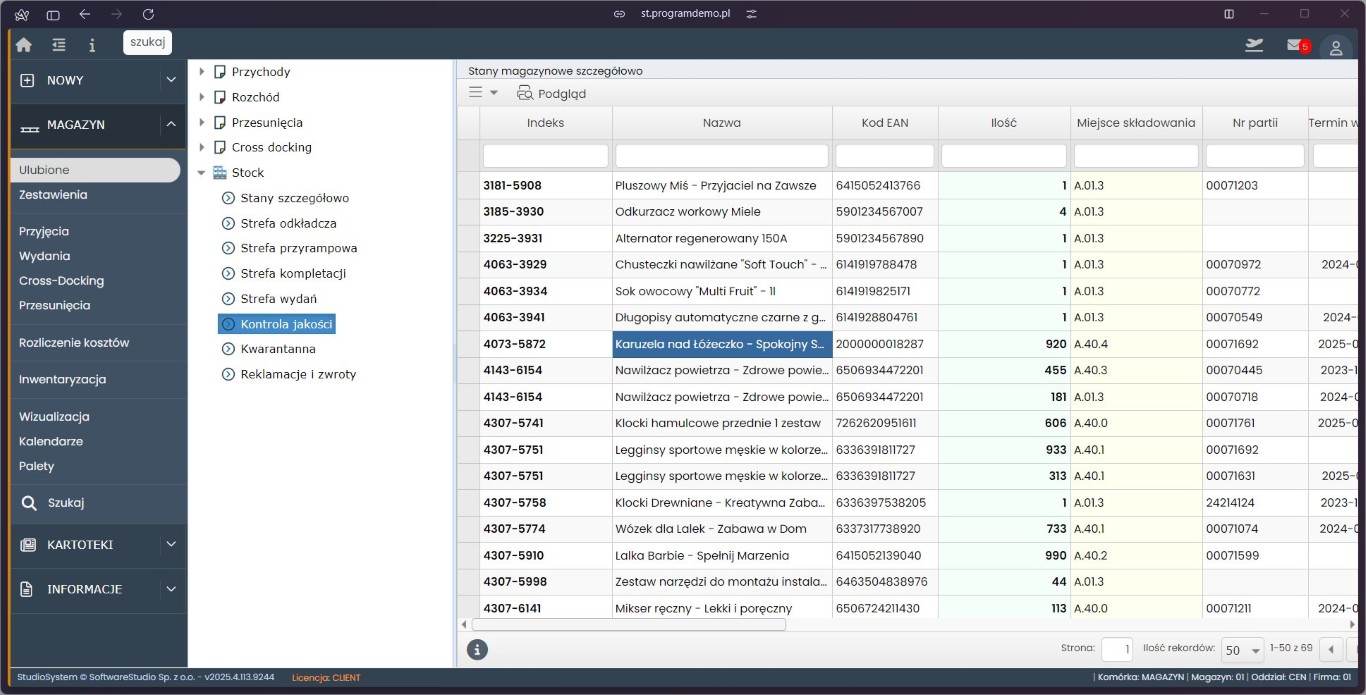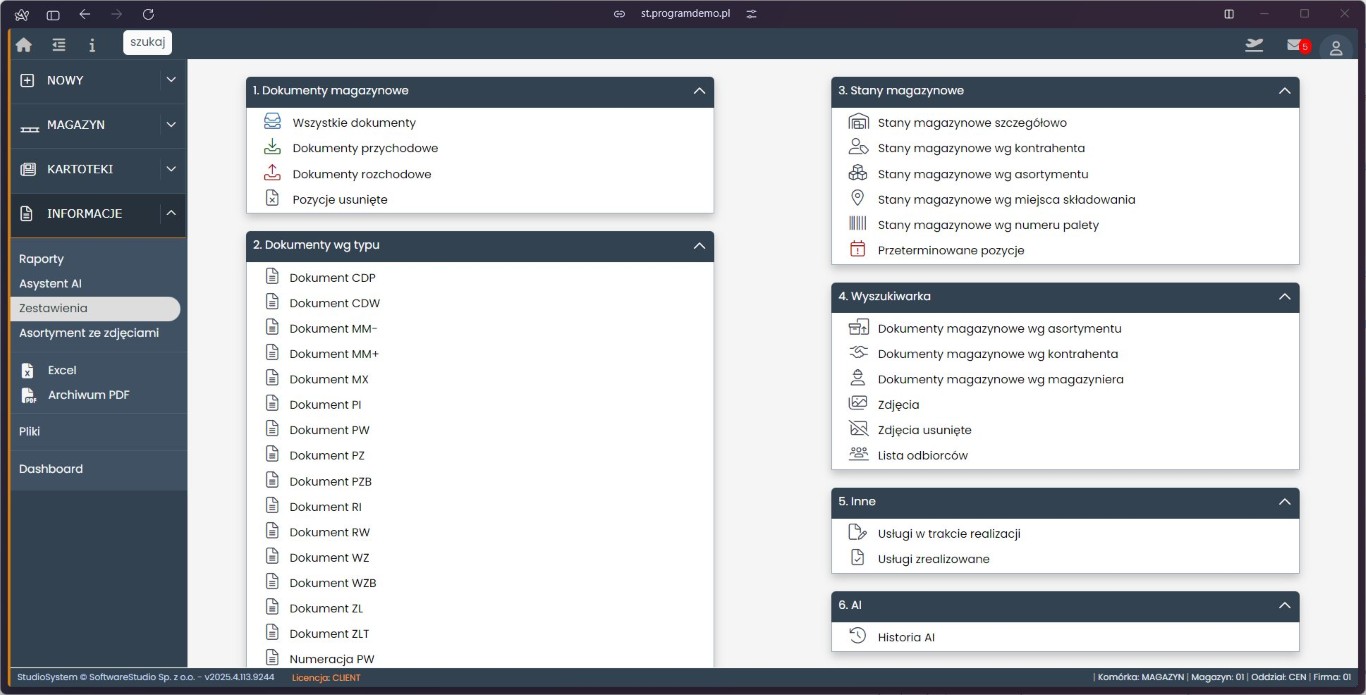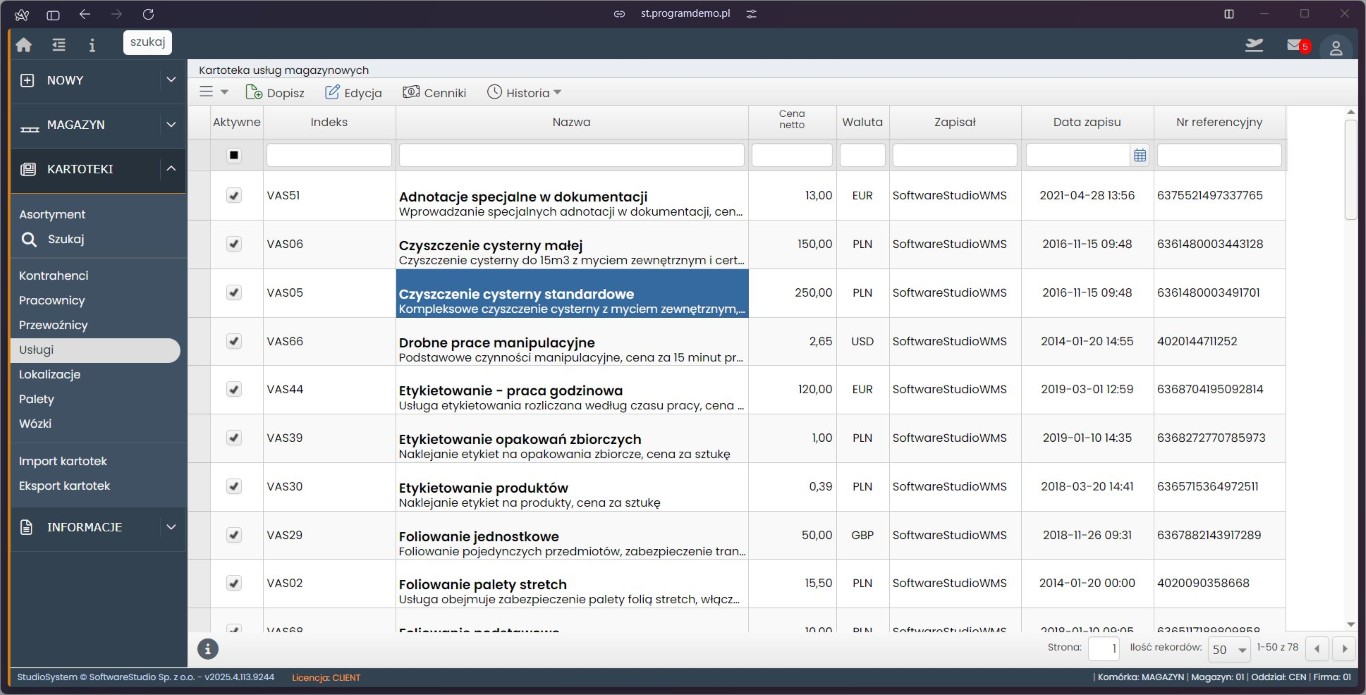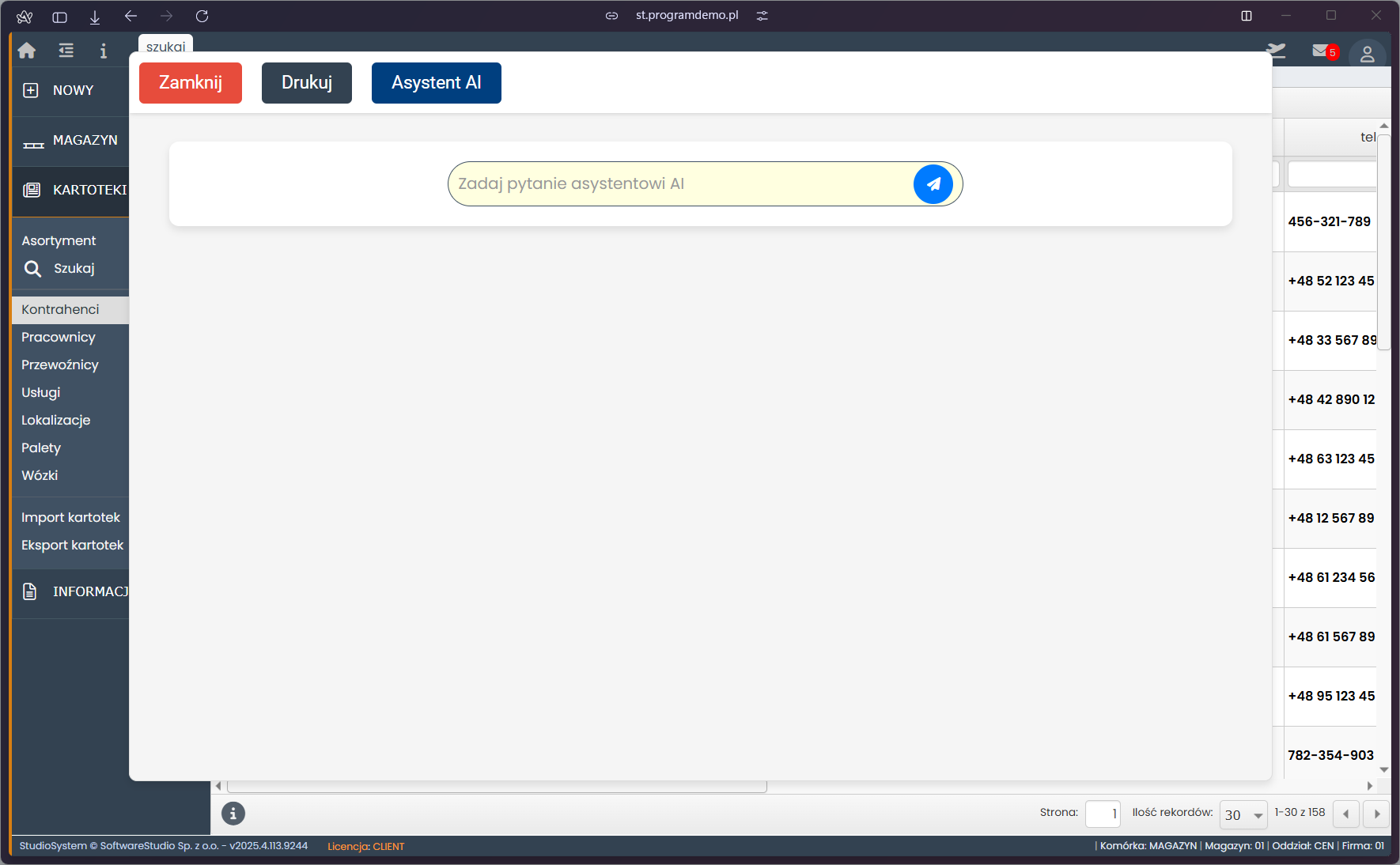


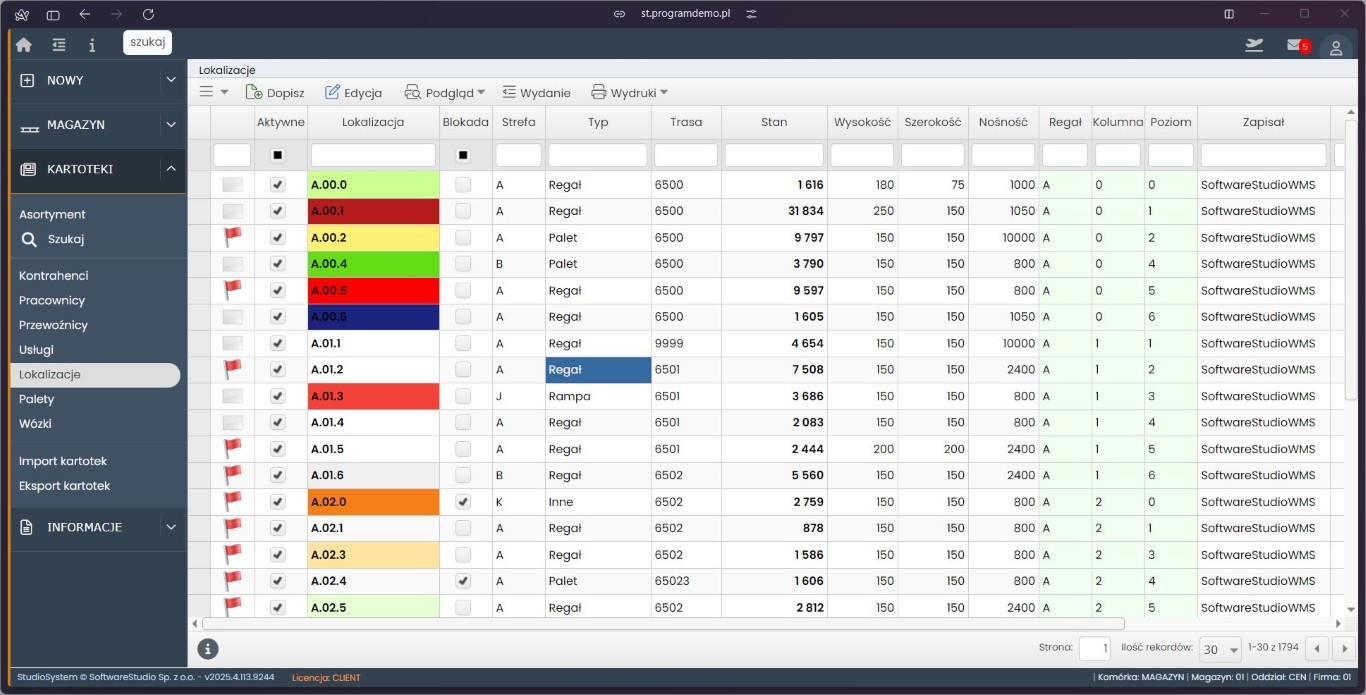
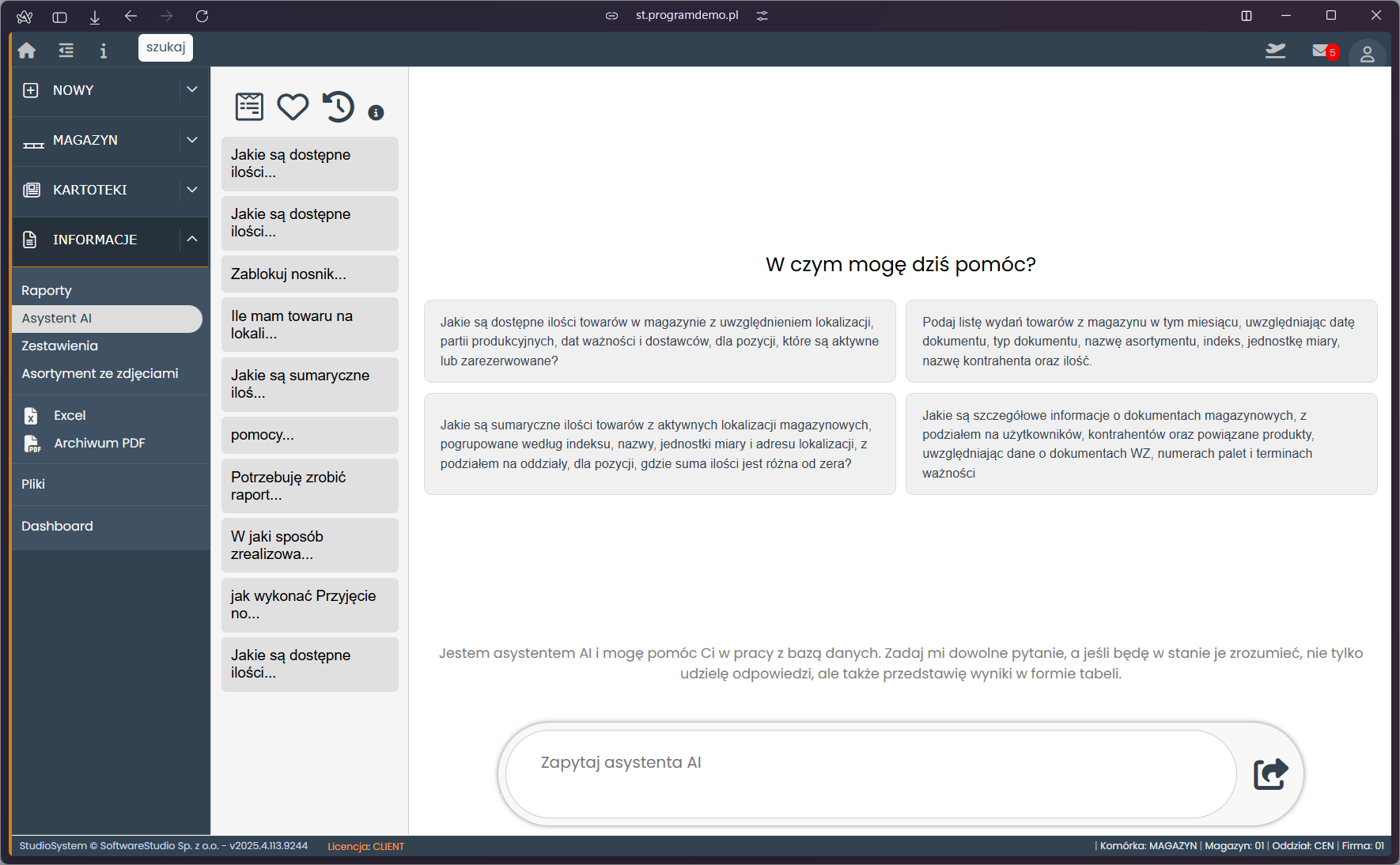
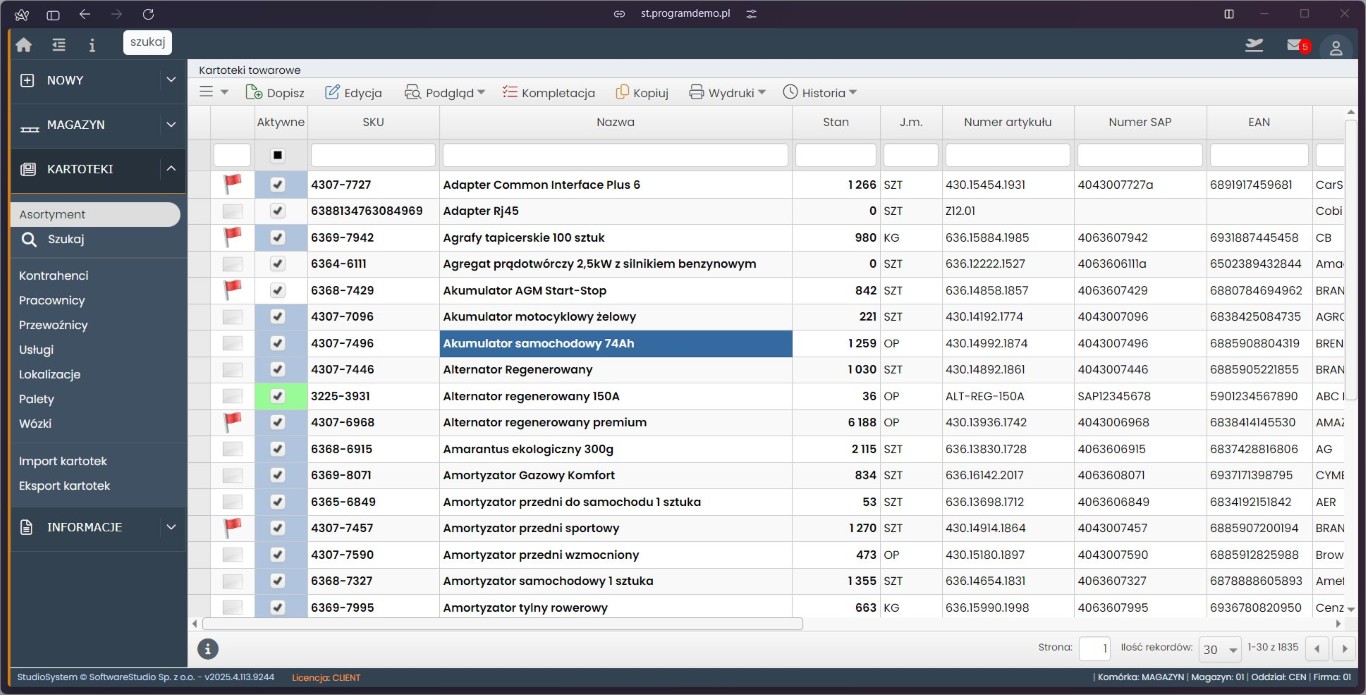
W programie dane prezentowane w tabelach są pobierane dzięki konfiguracji widoków SQL. Kiedy masz odpowiednio dostosowane widoki SQL, możesz łatwo i sprawnie uzyskać dostęp do potrzebnych informacji. Dzięki temu oszczędzasz czas i zwiększasz efektywność pracy.
StudioSystem – Innowacyjne Rozwiązania SQL
Firma Software Studio z Poznania oferuje zaawansowane rozwiązania informatyczne dla biznesu. Ich flagowy produkt, StudioSystem, wyróżnia się nowatorskim podejściem do widoków SQL. System ten umożliwia użytkownikom łatwe tworzenie i zarządzanie złożonymi zapytaniami bazodanowymi. Ponadto StudioSystem zapewnia intuicyjny interfejs, który znacząco upraszcza pracę z bazami danych. Dzięki temu nawet osoby bez głębokiej wiedzy technicznej mogą efektywnie korzystać z potencjału SQL.
StudioSystem to narzędzie, które rewolucjonizuje sposób interakcji z bazami danych. Oferuje ono szereg predefiniowanych szablonów widoków SQL, co przyspiesza proces tworzenia raportów i analiz. Jednocześnie system pozwala na głęboką personalizację, dostosowując się do unikalnych potrzeb każdego przedsiębiorstwa. Co więcej, StudioSystem integruje się z popularnymi systemami zarządzania bazami danych, zapewniając wszechstronność zastosowań. Ta wszechstronność sprawia, że narzędzie to staje się nieodzownym elementem nowoczesnej infrastruktury IT w firmach różnej wielkości.
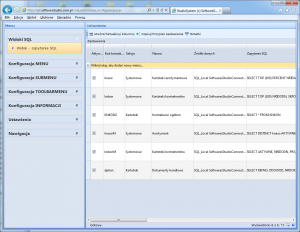
Konfiguracja tabeli widoków polega na odpowiednim ustawieniu danych w kolumnach
- AKTYWNE
- KOD TRANSAKCJI – unikalny identyfikator
- SEKCJA – skorowidz systemowy ZEN
- SYSTEMOWE pozycje dla wyświetleń rejestrów
- dowolny zdefiniowany do budowania automatycznych zestawień
- NAZWA opis wyświetlany w nagłówku tabeli
- ŹRÓDŁO DANYCH – skorowidz systemowy , pozwala wybrać bazę z której będą czytane dane.
- ZAPYTANIE SQL – polecenie select pobierające dane z bazy
- FILTR KOLUMNA – możliwość określenia warunku WHERE do zapytania SQL
- FILTROWANIE – Ustawienia czy użytkownik może dane w tabeli można dowolnie filtrować, domyślnie ustawione na TAK
- GRUPOWANIE – Ustawienia czy użytkownik może dane w tabeli grupować, domyślnie ustawione na TAK
- SORTOWANIE – Ustawienia czy użytkownik może dane w tabeli sortować, domyślnie ustawione na TAK
- EXPORT – Ustawienia czy użytkownik może dane z tabeli eksportować, domyślnie ustawione na TAK
- MENU KONTEKSTOWE – Ustawienia czy użytkownik może korzystać z menu kontekstowego – prawy przycisk myszki, domyślnie ustawione na TAK
- WYKRES
- TOOLBAR MENU – ustawienie włącza pasek menu nad tabelą
- FILTR PO DACIE – ustawienie włącza filtrowanie danych wg przedziału czasowego
- FILTRUJ PO UŻYTKOWNIKU – ustawienie powoduje automatyczne filtrowanie danych wg nazwy zalogowanego użytkownika (kolumna LOGIN), w efekcie użytkownik widzi wyłącznie własne dokumenty
- FILTRUJ WG ODDZIAŁU
- FILTRUJ WG KOMÓRKI
- FILTRUJ WG MAGAZYNU – automatyczne filtrowanie wg symbolu magazynu
- WYSOKOŚĆ WIERSZA – określa w pikselach jak wysoki ma być wiersz tabeli
Co dalej?
Na podstawie wprowadzonego zapytania do bazy, program generuje automatycznie strukturę tabeli, wypełniając je domyślnymi wartościami, przed wykorzystaniem ich jednak należy utworzone kolumny precyzyjnie sformatować. W tym celu uruchamiamy funkcje UTWÓRZ / AKTUALIZUJ KOLUMNY
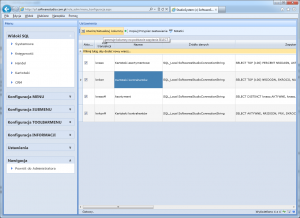
Wyświetlone zostaje okno z tabelą opisującą kolumny dla widoku.
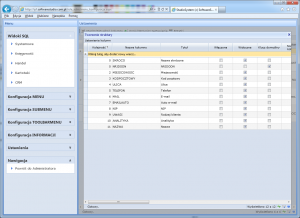
Konfiguracja polega na ustawieniu parametrów dla każdej kolumny widoku, która tutaj jest zapisana w postaci wierszy. Każdy wiersz tabeli reprezentuje kolumnę, przedstawiony widok dla kartoteki kontrahentów prezentuje dane w programie w następujący sposób:
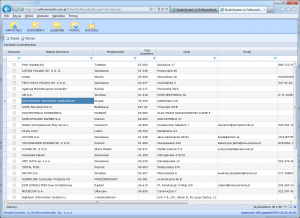
Konfiguracja Tabeli Widoków
Przyjrzyjmy się kluczowym elementom konfiguracji tabeli widoków SQL:
AKTYWNE – Oznacza, że dana tabela jest aktywna i dostępna do wykorzystania.
KOD TRANSAKCJI – Jest to unikalny identyfikator, który jednoznacznie identyfikuje daną transakcję.
SEKCJA – To skorowidz systemowy ZEN, który jest dostępny dla wyświetleń rejestrów. Można go dowolnie zdefiniować w celu tworzenia automatycznych zestawień.
NAZWA – Jest to opis, który będzie wyświetlany w nagłówku tabeli, umożliwiając użytkownikowi łatwe zrozumienie zawartości.
ŹRÓDŁO DANYCH – Skorowidz systemowy, który pozwala wybrać bazę danych, z której będą pobierane dane do wyświetlenia w tabeli.
ZAPYTANIE SQL – To polecenie SELECT, które określa, jakie dane zostaną pobrane z bazy danych.
FILTR KOLUMNA – Możliwość określenia warunku WHERE do zapytania SQL, co pozwala na bardziej precyzyjne filtrowanie danych.
FILTROWANIE – Ustawienie określa, czy użytkownik ma możliwość dowolnego filtrowania danych w tabeli. Domyślnie jest ustawione na TAK.
GRUPOWANIE – Ustawienie określa, czy użytkownik ma możliwość grupowania danych w tabeli. Domyślnie jest ustawione na TAK.
SORTOWANIE – Ustawienie określa, czy użytkownik ma możliwość sortowania danych w tabeli. Domyślnie jest ustawione na TAK.
EXPORT – Ustawienie określa, czy użytkownik ma możliwość eksportowania danych z tabeli. Domyślnie jest ustawione na TAK.
MENU KONTEKSTOWE – Ustawienie określa, czy użytkownik ma dostęp do menu kontekstowego za pomocą prawego przycisku myszki. Domyślnie jest ustawione na TAK.
Wykresy i Narzędzia
Dodatkowo, StudioSystem oferuje wiele narzędzi do jeszcze lepszego zarządzania danymi:
TOOLBAR MENU – Pozwala na aktywację paska menu nad tabelą, co ułatwia nawigację.
FILTR PO DACIE – Umożliwia filtrowanie danych wg przedziału czasowego, co jest przydatne do analizy danych historycznych.
FILTRUJ PO UŻYTKOWNIKU – Automatyczne filtrowanie danych wg nazwy zalogowanego użytkownika, co pozwala użytkownikowi widzieć wyłącznie własne dokumenty. Jak to działa? Wyobraź sobie, że baza danych jest ogromną biblioteką, a widoki SQL to spersonalizowane katalogi. Każdy widok zawiera precyzyjnie wybrane informacje, które Cię interesują. Dzięki temu nie musisz przeglądać tysięcy rekordów, aby znaleźć to, czego szukasz. Wystarczy, że otworzysz odpowiedni widok, a dane pojawią się na Twoim ekranie.
FILTRUJ WG ODDZIAŁU – Pozwala na filtrowanie danych w zależności od przypisanego oddziału. Wyobraź sobie, że masz dużą bazę danych z informacjami o różnych oddziałach firmy. Dzięki widokom SQL możesz łatwo filtrować dane według konkretnego oddziału. Wystarczy, że dodasz odpowiednią klauzulę WHERE do swojego zapytania, a widok wyświetli tylko te rekordy, które spełniają określony warunek. To tak, jakbyś miał wiele mniejszych tabel, każda dla innego oddziału.
FILTRUJ WG KOMÓRKI – Umożliwia filtrowanie danych na podstawie komórki, co jest istotne w przypadku rozległych danych.
FILTRUJ WG MAGAZYNU – Automatyczne filtrowanie danych na podstawie symbolu magazynu, co ułatwia śledzenie stanu magazynowego.
WYSOKOŚĆ WIERSZA – Pozwala określić wysokość wiersza tabeli w pikselach, dostosowując ją do indywidualnych preferencji.
Dzięki tym zaawansowanym funkcjom konfiguracji tabeli widoków SQL oraz narzędziom do zarządzania danymi, StudioSystem umożliwia efektywną pracę z danymi i tworzenie czytelnych raportów oraz zestawień.
Konfigurując kolumny tabeli mamy dostępne następujące parametry:
- KOLEJNOŚĆ – określa porządek kolumn wyświetlanych od lewej strony tabeli
- NAZWA KOLUMNY – odwołanie do fizycznej nazwy kolumny w tabeli bazy SQL
- TYTUŁ – opis wyświetlany w nagłówku tabeli
- WŁĄCZONA TAK/NIE – wyłączenie kolumny powoduje, że w tabeli jej nie będzie
- WIDOCZNA TAK/NIE – ustawienie na TAK powoduje że kolumna będzie widoczna
- KLUCZ DOMYŚLNY – możliwość wskazania która kolumna stanowi klucz danych w tabeli,
- SORTUJ WG KOLUMNY – skorowidz pozwalający określić czy i w jaki sposób dane w tabeli mają być domyślnie posortowane
- BRAK – wartość domyślna
- ROSNĄCO
- MALEJĄCO
- GRUPUJ WG KOLUMNY TAK/ NIE – ustawienie na tak spowoduje agregację danych w tabeli wg wybranej kolumny, można wskazywać wiele kolumn do grupowania, aby zagnieżdżać dane w tabeli
- GRUPOWANIE ROZWINIĘTE – pogrupowane dane mogą być domyślnie wyświetlane jako zwinięte (ukryte) lub rozwinięte
- SORTUJ KOLUMNĘ GRUPOWĄ – oznaczenie czy dane mają być posortowane wg kolumny grupowania
- TYP KOLUMNY – skorowidz pozwalający wskazać jakiego rodzaju dane znajdują się w kolumnie
- Text
- Checkbox
- Hyperlink
- Image
- SZEROKOŚĆ – ustawienie w pikselach szerokości kolumny
- SPOSÓB FORMATOWANIA – niektóre dane można formatować, w celu ich lepszej prezentacji użytkownikowi, np. datę można wyświetlać w wielu wariantach, dla takiej kolumny standardowo należy wpisać format yyyy-MM-dd
- WYRÓWNANIE – skorowidz wyboru wyrównania danych w kolumnie
- Do lewej (domyślnie)
- Do prawej
- Centruj
- ODSTĘP LEWY – podanie w pikselach marginesu dla danych w kolumnie od lewej strony – wartość domyślna 3
- ODSTĘP PRAWY -podanie w pikselach marginesu dla danych w kolumnie od prawej strony – wartość domyślna 5, należy wykorzystać dla dla kolumn numerycznych wyrównujących dane do prawej strony
Dalej
- KOLOR TŁA – skorowidz wyboru zestawu barw
- KOLOR TŁA WG KOLUMNY – nazwa kolumny z zapytania SQL jaki kolor ma mieć zastosowanie, np. wpisujemy nazwę kolumny KOLORTLA, a w zapytanie SQL wprowadzamy wartość koloru wg nazwy np. Blue, Red, Green
- TEKST NULL – w przypadku braku danych (wartość NULL) tabela może wyświetlać wskazaną informację np. 0 lub BRAK DANYCH
- SPOSÓB FILTROWANIA – zdefiniowanie domyślnego sposobu filtrowania dla każdej kolumny
- zawiera się – wartość domyślna dla kolumn tekstowych
- FUNKCJA AGREGACJI – wybór ze skorowidza funkcji jaka ma mieć zastosowanie przy agregacji
- średnia
- suma
- ilość wystąpień
- wartość najmniejsza
- wartość najwyższa
- MULTILINE – Ustawienie na TAK powoduje, że edycja i wyświetlanie danych w wierszu jest w wielu liniach
- POGRUBIENIE – Ustawienie na TAK powoduje wyświetlenie zawartości kolumny jako pogrubione
Czy potrzebujesz efektywnego programu magazynowego?
Zarządzanie magazynem staje się prostsze dzięki nowoczesnym rozwiązaniom. Odpowiedni program magazynowy może znacznie usprawnić codzienne operacje.
Przede wszystkim, ten system magazynowy umożliwia dokładne śledzenie stanów magazynowych. Dodatkowo, integruje się z innymi narzędziami biznesowymi, co zwiększa efektywność pracy. Co więcej, oferuje dostęp online, dzięki czemu zarządzanie jest możliwe z dowolnego miejsca. W rezultacie, czas potrzebny na inwentaryzację ulega skróceniu.
Porównując tradycyjne metody z nowoczesnym oprogramowaniem online, zauważysz znaczną różnicę w organizacji pracy. Co ważne, to narzędzie oferuje raporty w czasie rzeczywistym, co ułatwia podejmowanie decyzji. Wreszcie, łatwość obsługi sprawia, że nawet mniej zaawansowani użytkownicy szybko się przystosują.
Raporty SQL od SoftwareStudio
Menu raportów dostępne po zalogowaniu
Po zalogowaniu do programu Studio Raporty, użytkownik ma udostępniane MENU raporty zgodnie z definicją określoną przez administratora. Osoba odpowiedzialna za nadawanie uprawnień dostępu do poszczególnych raportów konfiguruje za pomocą prostych i standardowych mechanizmów układ menu dla danego użytkownika programu.
Dopasowane formaty raportów do typów danych
Dlatego format raportu, który doskonale sprawdza się w odniesieniu do wybranego typu danych, wcale nie musi być odpowiedni w przypadku innych typów danych. Usługi Reporting Services SQL Server, wspierają wiele opcji wyświetlania, dzięki czemu możemy tworzyć raporty, prezentujące dane w układzie maksymalnie dopasowanym do potrzeb użytkowników, którzy z nich korzystają.
Zarządzanie raportami
W celu efektywnego zarządzania raportami SQL od SoftwareStudio, ważne jest, aby zrozumieć, że menu raportów po zalogowaniu może być dostosowane do specyficznych wymagań użytkowników. Dzięki temu możliwe jest tworzenie raportów, które idealnie oddają strukturę danych i sposób ich wykorzystania.
Menu raportów jest elastyczne i może być konfigurowane przez administratora, aby zapewnić użytkownikom łatwy dostęp do najważniejszych informacji. To oznacza, że każdy użytkownik może mieć dostęp tylko do tych raportów, które są dla niego istotne, co zwiększa efektywność pracy.
Dodatkowo, możliwość dostosowywania formatów raportów do konkretnych typów danych pozwala na prezentację informacji w sposób, który najlepiej odpowiada potrzebom odbiorcy. To znaczy, że raporty mogą być czytelne i intuicyjne, co ułatwia zrozumienie prezentowanych danych.
Warto więc pamiętać, że zarządzanie raportami SQL od SoftwareStudio to nie tylko generowanie standardowych raportów, ale także dostosowywanie ich do konkretnej sytuacji i potrzeb użytkowników. Dzięki temu można maksymalnie wykorzystać potencjał danych i zapewnić efektywne działanie firmy.
Co to jest System WMS?
System WMS to specjalistyczne oprogramowanie stworzone do zarządzania magazynem. Przede wszystkim, pomaga ono kontrolować wszystkie operacje logistyczne w firmie. Co więcej, system śledzi towary od momentu przyjęcia, przez składowanie, aż do wydania. W rezultacie, przedsiębiorstwo zyskuje pełną kontrolę nad procesami magazynowymi i przepływem zapasów.
Nowoczesne systemy WMS oferują wiele korzyści. Po pierwsze, umożliwiają monitorowanie stanów magazynowych i lokalizacji towarów w czasie rzeczywistym. Ponadto, często współpracują z urządzeniami mobilnymi, takimi jak terminale z systemem Android, co usprawnia pracę w terenie. Dlatego wdrożenie takiego rozwiązania jak System WMS jest fundamentalne dla zwiększenia wydajności i dokładności operacji magazynowych w Twojej firmie.
Jak oprogramowanie chmurowe wspiera zarządzanie magazynem?
Oprogramowanie chmurowe do magazynowania rewolucjonizuje sposób, w jaki firmy zarządzają swoimi zapasami. Przede wszystkim, zapewnia ono dostęp do systemu z każdego miejsca na świecie, potrzebne jest jedynie połączenie z internetem. Co więcej, pracownicy mogą na bieżąco aktualizować dane magazynowe za pomocą urządzeń mobilnych, takich jak smartfony czy tablety. W rezultacie, firma nie musi inwestować w kosztowne serwery ani martwić się ich utrzymaniem, ponieważ wszystko działa online.
Bezpieczeństwo danych w takich systemach stoi na bardzo wysokim poziomie, często porównywalnym do zabezpieczeń stosowanych w bankowości. Ponadto, rozwiązania chmurowe są niezwykle elastyczne – można je łatwo skalować w miarę rozwoju firmy, płacąc tylko za realnie wykorzystywane zasoby. Dlatego też oprogramowanie chmurowe do magazynowania ułatwia integrację z innymi narzędziami biznesowymi i zapewnia stały dostęp do aktualnych informacji, co jest fundamentalne dla efektywnego zarządzania.
Jak systemy informatyczne wspierają pracę magazynu?
Systemy informatyczne odgrywają istotną rolę w nowoczesnym zarządzaniu magazynem. Przede wszystkim, WMS, czyli System Zarządzania Magazynem, to wyspecjalizowane oprogramowanie, które pomaga kierować operacjami. Co więcej, umożliwia ono precyzyjne śledzenie towarów od momentu przyjęcia, przez składowanie, aż po wydanie. W rezultacie, firmy zyskują znacznie lepszą kontrolę nad zapasami i przepływem produktów.
Nowoczesne rozwiązania często wykorzystują technologie, takie jak kody kreskowe czy RFID, co przyspiesza ewidencję towarów. Ponadto, pracownicy korzystają z mobilnych terminali, często z systemem Android, działających online przez sieć WiFi. Dlatego też, dobrze wdrożone systemy informatyczne w magazynie są fundamentalne dla zwiększenia efektywności, redukcji błędów i optymalizacji wykorzystania przestrzeni magazynowej.