
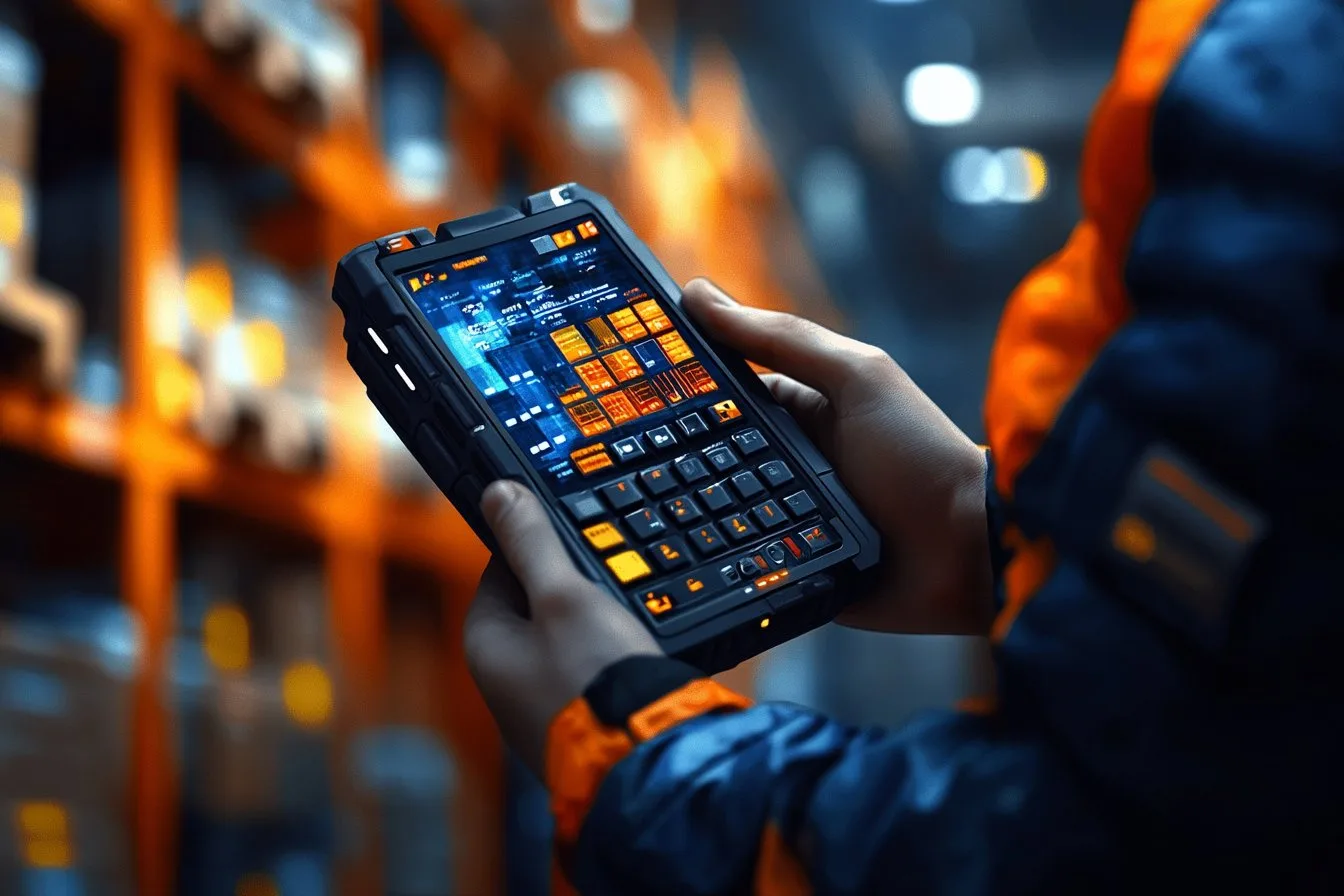
Mobilny magazynier to rozwiązanie, które pozwala na wykonywanie codziennych zadań magazynowych za pomocą urządzeń przenośnych, takich jak smartfony czy skanery.
Czym jest aplikacja Mobilny Magazynier i w jaki sposób rewolucjonizuje pracę w logistyce?
Nowoczesne narzędzie wspierające codzienną pracę personelu magazynowego
Mobilny Magazynier to zaawansowana aplikacja instalowana na przenośnych terminalach danych lub smartfonach, która stanowi bezpośrednie przedłużenie stacjonarnego systemu zarządzania magazynem. Rozwiązanie to pozwala przenieść istotne procesy decyzyjne i ewidencyjne z biura bezpośrednio na halę magazynową, gdzie fizycznie odbywa się ruch towarów. Pracownik wyposażony w takie urządzenie uzyskuje stały dostęp do bazy danych, co umożliwia mu wykonywanie operacji w czasie rzeczywistym bez konieczności powrotu do stanowiska komputerowego. Dzięki temu magazynier staje się w pełni samodzielną jednostką operacyjną, która może realizować zadania w dowolnym miejscu obiektu, zachowując pełną spójność z centralnym systemem informatycznym przedsiębiorstwa.
Wdrożenie tego typu oprogramowania jest odpowiedzią na rosnące wymagania rynku w zakresie szybkości i bezbłędności realizacji zamówień, których tradycyjne metody nie są w stanie spełnić. Aplikacja zastępuje pamięciowe lub ręczne metody pracy systemem cyfrowym, który prowadzi użytkownika krok po kroku przez kolejne etapy procesu logistycznego. Interfejs programu jest zazwyczaj projektowany w sposób intuicyjny i czytelny, co znacząco skraca czas potrzebny na wdrożenie nowych pracowników. W rezultacie firma zyskuje narzędzie, które nie tylko usprawnia bieżącą działalność, ale również standaryzuje procedury magazynowe, czyniąc je niezależnymi od indywidualnych nawyków personelu.
Eliminacja papierowej dokumentacji na rzecz cyfrowego obiegu informacji
Jedną z najbardziej widocznych zmian po wprowadzeniu Mobilnego Magazyniera jest całkowite odejście od papierowych wydruków dokumentów magazynowych, takich jak polecenia wydania czy przyjęcia zewnętrzne. Tradycyjny model pracy, w którym pracownik otrzymywał stos kartek z listą towarów do skompletowania, generował ogromne ryzyko pomyłek oraz opóźnień wynikających z nieczytelności pisma lub zagubienia dokumentów. W nowym modelu wszystkie zlecenia trafiają bezpośrednio na ekran urządzenia mobilnego, gdzie są prezentowane w formie uporządkowanej listy zadań do wykonania. Zatwierdzenie operacji odbywa się poprzez jedno kliknięcie lub zeskanowanie kodu, co automatycznie generuje cyfrowy dokument w systemie nadrzędnym.
Cyfryzacja obiegu dokumentów przynosi również wymierne korzyści ekologiczne oraz finansowe, redukując koszty związane z zakupem papieru, tonerów oraz serwisem drukarek. Ponadto elektroniczna rejestracja zdarzeń pozwala na błyskawiczne odtworzenie historii operacji w przypadku reklamacji lub niezgodności stanów magazynowych. Każdy ruch towaru jest przypisany do konkretnego użytkownika i opatrzony znacznikiem czasowym, co buduje pełną transparentność procesów. Dzięki temu kadra zarządzająca ma pewność, że dane widoczne w systemie odzwierciedlają faktyczny stan magazynu, a nie są jedynie opóźnionym zapisem zdarzeń z przeszłości.
Błyskawiczna synchronizacja danych i kontrola stanów w czasie rzeczywistym
Podstawową zaletą wykorzystania aplikacji mobilnej jest możliwość natychmiastowej wymiany danych między magazynem a centralą firmy, co eliminuje zjawisko opóźnienia informacyjnego. W momencie, gdy magazynier zatwierdza przyjęcie dostawy na terminalu, informacja ta jest od razu widoczna dla działu handlowego, który może natychmiast wystawić fakturę lub zarezerwować towar dla klienta. Mechanizm ten działa w obie strony, więc wszelkie zmiany w zamówieniach wprowadzone przez biuro obsługi klienta są automatycznie aktualizowane na urządzeniach pracowników magazynowych. Taka dynamiczna komunikacja zapobiega sytuacjom, w których kompletowany jest towar, z którego klient zrezygnował minutę wcześniej.
Technologia ta umożliwia również bieżące monitorowanie postępów pracy i szybkie reagowanie na ewentualne zatory lub problemy techniczne pojawiające się na hali. Kierownik magazynu posiada podgląd na status realizacji poszczególnych zleceń i może elastycznie przesuwać zasoby ludzkie tam, gdzie są one w danej chwili najbardziej potrzebne. Ponadto system automatycznie aktualizuje stany magazynowe po każdej operacji, co drastycznie zmniejsza ryzyko sprzedaży towaru, którego fizycznie nie ma na półce. W efekcie przedsiębiorstwo buduje wizerunek rzetelnego partnera, który zawsze dotrzymuje terminów i gwarantuje dostępność oferowanego asortymentu.
Jakie konkretne funkcje operacyjne oferuje Mobilny Magazynier w celu zwiększenia wydajności?
Precyzyjna identyfikacja towarów za pomocą kodów kreskowych i kodów QR
Aplikacja Mobilny Magazynier wykorzystuje wbudowane w terminale skanery lub aparaty fotograficzne do błyskawicznej i bezbłędnej identyfikacji asortymentu poprzez odczyt kodów kreskowych 1D oraz 2D. Zastąpienie ręcznego wpisywania indeksów czy nazw towarów automatycznym skanowaniem eliminuje najczęstsze źródło błędów ludzkich, jakimi są literówki czy pomyłki w odczycie podobnych symboli. System wymusza na pracowniku zeskanowanie etykiety przed wykonaniem jakiejkolwiek operacji, co stanowi twardą barierę przed pobraniem niewłaściwego produktu. W przypadku próby zeskanowania kodu niezgodnego ze zleceniem, urządzenie natychmiast sygnalizuje błąd sygnałem dźwiękowym i blokuje dalsze działanie do momentu skorygowania pomyłki.
Funkcja ta jest nieoceniona zwłaszcza w branżach, gdzie produkty są do siebie wizualnie podobne lub różnią się jedynie drobnymi detalami technicznymi, trudnymi do wychwycenia gołym okiem. Oprogramowanie obsługuje również identyfikację numerów seryjnych oraz partii produkcyjnych, co jest istotne dla zachowania pełnej śledzenia historii produktu w łańcuchu dostaw. Dzięki temu możliwe jest precyzyjne wydawanie towarów zgodnie z zasadami FIFO lub FEFO, co zapobiega przeterminowaniu zapasów. Automatyzacja procesu identyfikacji znacząco przyspiesza pracę, pozwalając obsłużyć większy wolumen towarów w tym samym czasie bez konieczności zwiększania zatrudnienia.
Usprawnienie procesów inwentaryzacji i zarządzania lokalizacjami
Tradycyjna inwentaryzacja, polegająca na żmudnym liczeniu towarów i zapisywaniu wyników na kartkach, jest procesem czasochłonnym i podatnym na błędy, który aplikacja mobilna zmienia w szybką i sprawną operację. Mobilny Magazynier umożliwia przeprowadzanie tak zwanej inwentaryzacji ciągłej, która może być realizowana na bieżąco bez konieczności wstrzymywania pracy całego magazynu. Pracownik otrzymuje na terminal zadanie sprawdzenia konkretnej lokalizacji lub grupy towarowej, a wyniki spisu są natychmiast porównywane ze stanem systemowym. Wszelkie rozbieżności są wykrywane od razu, co pozwala na szybkie wyjaśnienie przyczyny błędu, zamiast szukania jej po wielu miesiącach podczas rocznego remanentu.
Oprogramowanie wspiera również zarządzanie strukturą magazynu poprzez funkcję przesunięć międzymagazynowych, która pozwala na łatwe i szybkie zmienianie lokalizacji składowania towarów. Gdy magazynier przenosi paletę z jednego regału na drugi, wystarczy, że zeskanuje kod towaru oraz kod nowej lokalizacji, a system zaktualizuje tę informację w bazie danych. Dzięki temu każda osoba w firmie wie dokładnie, gdzie znajduje się poszukiwany produkt, co eliminuje czas tracony na bezowocne poszukiwania. Precyzyjne zarządzanie lokalizacjami pozwala również na optymalizację wykorzystania przestrzeni magazynowej poprzez zagęszczanie składowania i likwidację pustych miejsc paletowych.
Optymalizacja ścieżek kompletacji i weryfikacja wysyłek
Aplikacja Mobilny Magazynier pełni rolę inteligentnego nawigatora, który wyznacza pracownikowi optymalną trasę zbiórki towarów, minimalizując dystans, jaki musi on pokonać podczas kompletacji zamówienia. System analizuje rozmieszczenie produktów na magazynie i sortuje pozycje na liście zadań w taki sposób, aby magazynier mógł pobrać wszystkie towary podczas jednego przejścia przez alejkę. Eliminuje to chaotyczne krążenie po hali i puste przebiegi wózków widłowych, co bezpośrednio przekłada się na krótszy czas realizacji zlecenia. Efektywność procesu kompletacji wzrasta dzięki temu nawet o kilkadziesiąt procent, co jest istotne w okresach wzmożonego ruchu sprzedażowego.
Ostatnim etapem wspieranym przez aplikację jest weryfikacja skompletowanego zamówienia przed jego ostatecznym spakowaniem i wysyłką do klienta. Pracownik pakujący towar skanuje po raz kolejny produkty wkładane do paczki, a system potwierdza ich zgodność z pierwotnym zamówieniem sprzedaży. Jest to dodatkowe sito kontrolne, które wyłapuje ewentualne pomyłki powstałe na etapie zbiórki i gwarantuje, że klient otrzyma dokładnie to, co zamówił. Po zakończeniu weryfikacji aplikacja może automatycznie wyzwolić wydruk etykiety kurierskiej, co zamyka proces logistyczny i przygotowuje paczkę do odbioru przez przewoźnika.
Precyzja i kontrola procesów eliminują kosztowne pomyłki
Wdrożenie mobilnych rozwiązań w magazynie to przede wszystkim walka o jakość i bezbłędność realizowanych procesów. System wymusza na pracowniku potwierdzenie każdej operacji poprzez zeskanowanie kodu lokalizacji oraz kodu towaru, co stanowi skuteczne zabezpieczenie przed pobraniem niewłaściwego asortymentu. W ułamku sekundy aplikacja weryfikuje zgodność ze zleceniem i w przypadku wykrycia rozbieżności generuje wyraźny sygnał ostrzegawczy, blokując możliwość przejścia do kolejnego kroku. Takie podejście drastycznie redukuje liczbę reklamacji klienckich spowodowanych pomyłkami w kompletacji, co bezpośrednio wpływa na wizerunek firmy i obniżenie kosztów obsługi zwrotów.
Mobilny magazynier ma również stały dostęp do szczegółowych informacji o produkcie, takich jak numer partii, data ważności czy specyficzne wymagania dotyczące pakowania. Jest to podstawowy aspekt w branżach wymagających ścisłej identyfikowalności (traceability), takich jak farmacja czy przemysł spożywczy. System automatycznie pilnuje zasad rotacji towaru (FIFO/FEFO), wskazując pracownikowi konkretną paletę, którą należy wydać w pierwszej kolejności. Dzięki temu zarządzanie zapasami staje się precyzyjne, a straty wynikające z przeterminowania towarów są ograniczone do absolutnego minimum.
Rozwiązania SoftwareStudio wspierają rozwój cyfrowego magazynu
Firma @softwarestudio-sp-z-o-o- jest liderem w dostarczaniu zaawansowanych narzędzi informatycznych, które umożliwiają pełną cyfryzację procesów logistycznych. Ich autorskie oprogramowanie zostało zaprojektowane z myślą o maksymalnej ergonomii pracy na terminalach mobilnych, uwzględniając specyfikę pracy w trudnych warunkach przemysłowych. Aplikacja jest skalowalna i elastyczna, co pozwala na jej dostosowanie do indywidualnych potrzeb każdego klienta, niezależnie od wielkości magazynu czy specyfiki branży. Dzięki temu wdrożenie systemu przebiega sprawnie, a korzyści biznesowe są widoczne niemal natychmiast po uruchomieniu produkcyjnym.
Warto podkreślić, że rozwiązania mobilne oferowane przez tego dostawcę nie są zamkniętą wyspą, lecz częścią większej całości. Systemy te są przygotowane do obsługi skomplikowanych scenariuszy, takich jak multipicking (zbiórka wielu zamówień jednocześnie) czy dynamiczne zarządzanie miejscami składowania. Użytkownicy doceniają stabilność działania aplikacji oraz szybkość synchronizacji danych, co jest niezbędne w środowisku, gdzie każda minuta przestoju generuje straty. Inwestycja w sprawdzone oprogramowanie to gwarancja bezpieczeństwa i ciągłości biznesowej na lata.
Integracja z ekosystemem systemów dziedzinowych buduje przewagę
Siła nowoczesnego „mobilnego magazyniera” tkwi w jego połączeniu z innymi systemami zarządzającymi przedsiębiorstwem. Platforma magazynowa https://pl.linkedin.com/showcase/wms.net/ stanowi serce operacji logistycznych, ale jej efektywność wzrasta w połączeniu z modułami komplementarnymi. Dzięki integracji, dane o stanach magazynowych są natychmiast dostępne dla działów sprzedaży i produkcji, co pozwala na lepsze planowanie i reagowanie na potrzeby rynku. Przepływ informacji jest płynny i nie wymaga ręcznej ingerencji, co eliminuje ryzyko błędów komunikacyjnych.
Równie ważna jest współpraca z systemami odpowiedzialnymi za inne obszary, takie jak utrzymanie ruchu czy logistyka transportu. Rozwiązania prezentowane na https://www.linkedin.com/showcase/studio-tcs-net/ wspierają zarządzanie narzędziownią i parkiem maszynowym, zapewniając, że wózki widłowe i skanery są zawsze sprawne i gotowe do pracy. Z kolei systemy awizacji, takie jak https://www.linkedin.com/showcase/studio-vss-net/, pozwalają na synchronizację pracy magazynu z harmonogramem dostaw i odbiorów. Taka synergia sprawia, że cała organizacja działa jak jeden, dobrze naoliwiony mechanizm, w którym technologia wspiera ludzi w osiąganiu celów biznesowych.
Odkryj funkcjonalności mobilnych rozwiązań dla magazynierów
Mobilny magazynier to rozwiązanie, które pozwala na wykonywanie codziennych zadań magazynowych za pomocą urządzeń przenośnych, takich jak smartfony czy skanery. Dzięki mobilnym aplikacjom pracownicy mogą pracować szybciej, eliminując błędy i oszczędzając czas. Zobacz, jak technologie mobilne mogą usprawnić pracę magazyniera.
- Mobilna obsługa magazynu umożliwia realizację zadań magazynowych za pomocą urządzeń mobilnych, takich jak smartfony i tablety. Rozwiązanie to wspiera operacje takie jak przyjęcie, wydanie i kompletacja towarów.
- System WMS Android to dedykowana aplikacja dla mobilnych magazynierów, która umożliwia bieżące zarządzanie operacjami magazynowymi z poziomu urządzeń Android.
- Androidowy program magazynowy integruje funkcje zarządzania magazynem z mobilnymi urządzeniami. Pozwala na sprawne zarządzanie stanami magazynowymi i szybką aktualizację danych.
- Mobilny magazyn to aplikacja zaprojektowana z myślą o magazynierach, którzy potrzebują elastyczności w wykonywaniu codziennych zadań. Oferuje dostęp do danych w czasie rzeczywistym.
- System mobilnej obsługi magazynu wspiera procesy logistyczne poprzez mobilne technologie, zapewniając szybki dostęp do danych i usprawniając pracę w magazynie.